 MenuLab
MENULAB POS · РУКОВОДСТВО
Внести или снять наличные
Как отразить размен, инкассацию и другие движения денег в кассе.
Где открыть
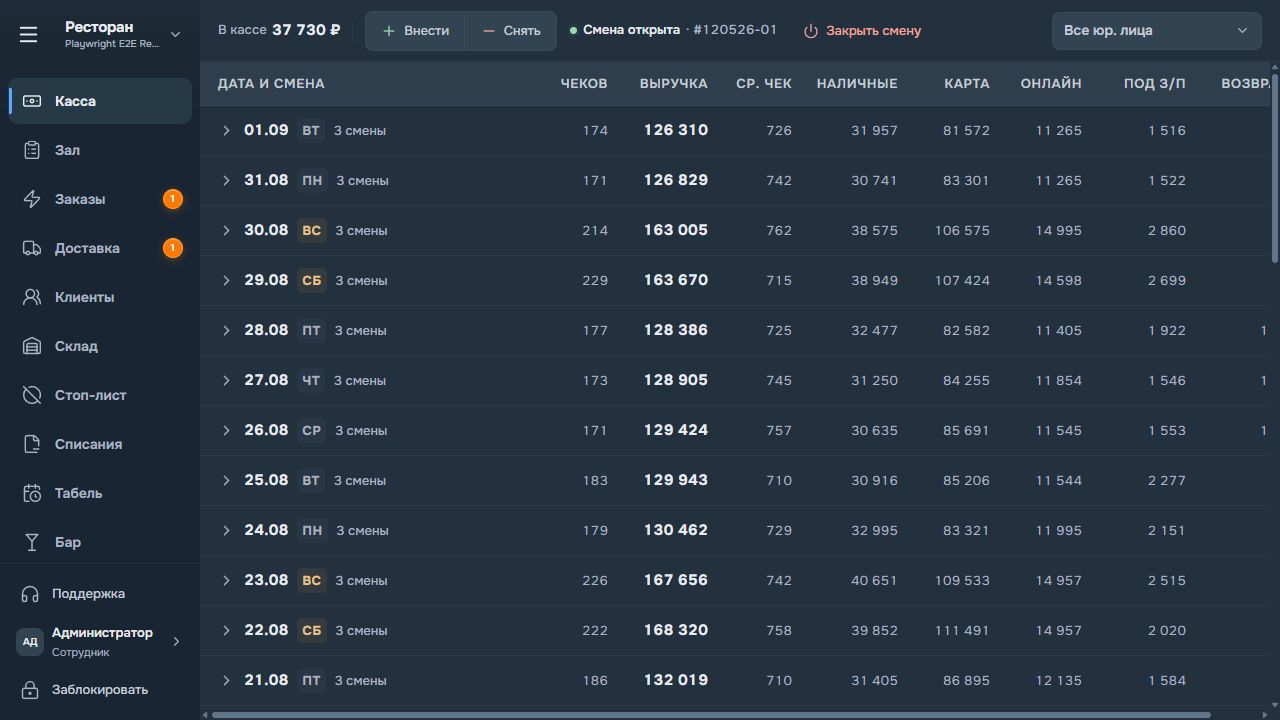
«Касса» → «Внести» или «Снять» в верхней строке.
Перейти к инструкции ↓Содержание
Скриншот интерфейса
Когда использовать внесение и снятие
Внесение и снятие — движение наличных, а не продажа гостю. Для оплаты заказа откройте сам заказ. Для возврата оплаты используйте возврат из его истории.
Внести наличные
-
В «Кассе» нажмите «Внести наличные».
-
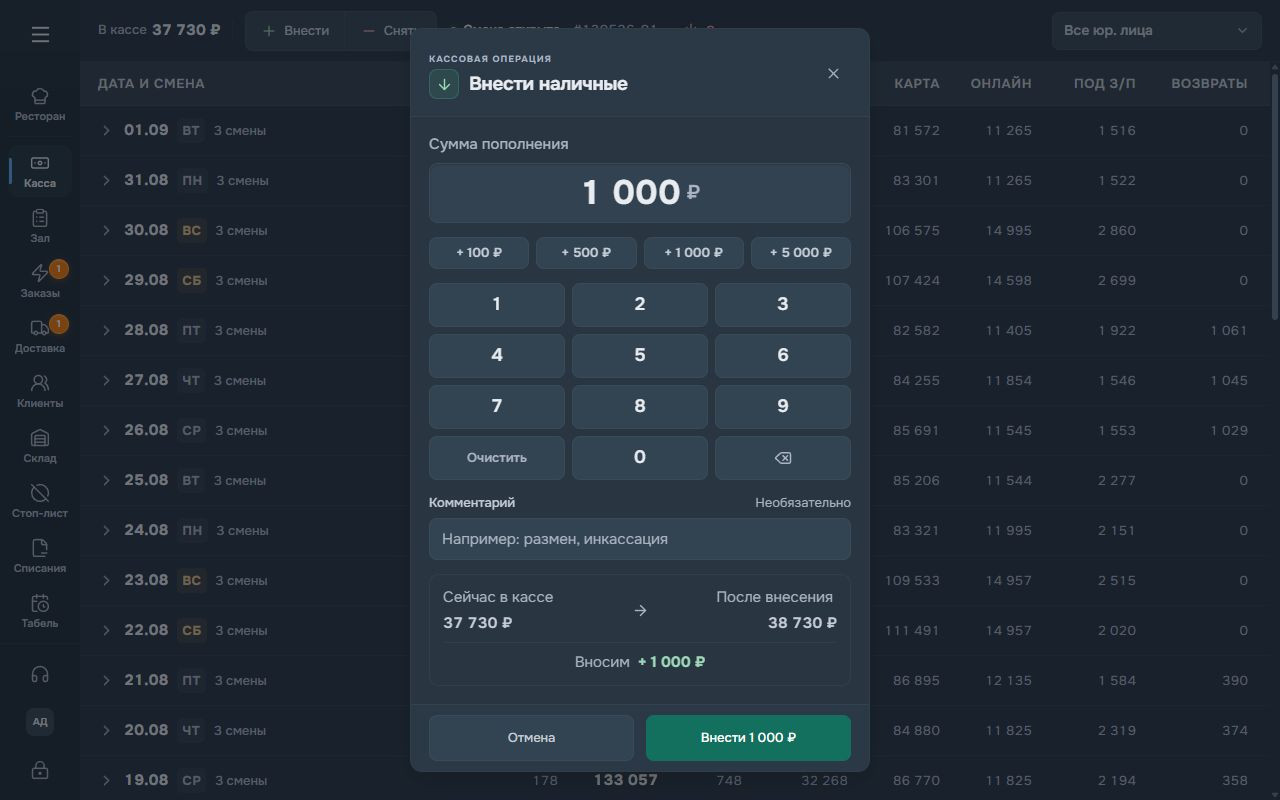
Введите сумму или выберите подходящее быстрое значение. Добавьте понятный комментарий, например «Размен на вечер».
-
Проверьте строки «Сейчас в кассе», «Вносим» и сумму после операции.
-
Подтвердите внесение и проверьте новый остаток и запись в истории смены.
Снять наличные
-
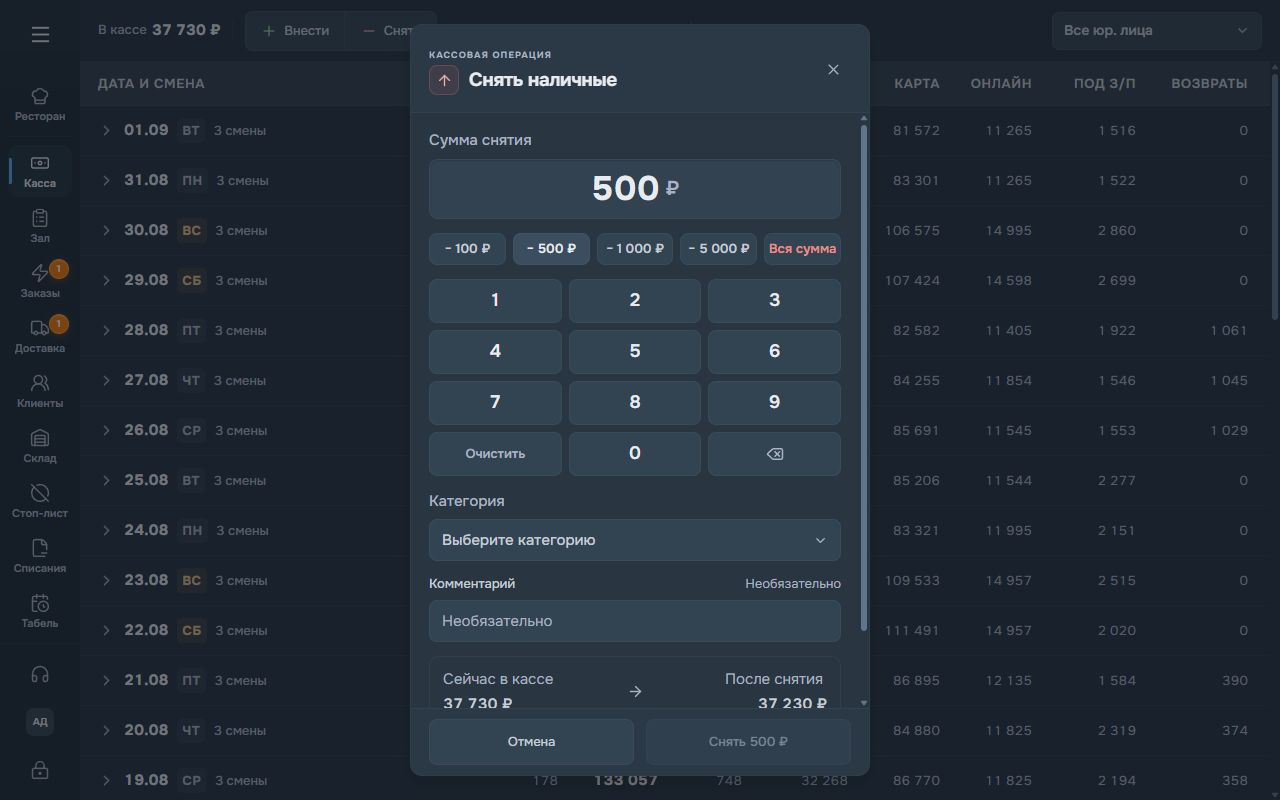
Нажмите «Снять наличные» и укажите сумму.
-
Выберите категорию снятия из доступного списка. Запишите назначение денег в комментарии.
-
Проверьте итог после снятия. Если денег недостаточно, уменьшите сумму или разберите расхождение с администратором.
-
Подтвердите операцию и передайте деньги по принятому в ресторане порядку.
Где найти запись об операции
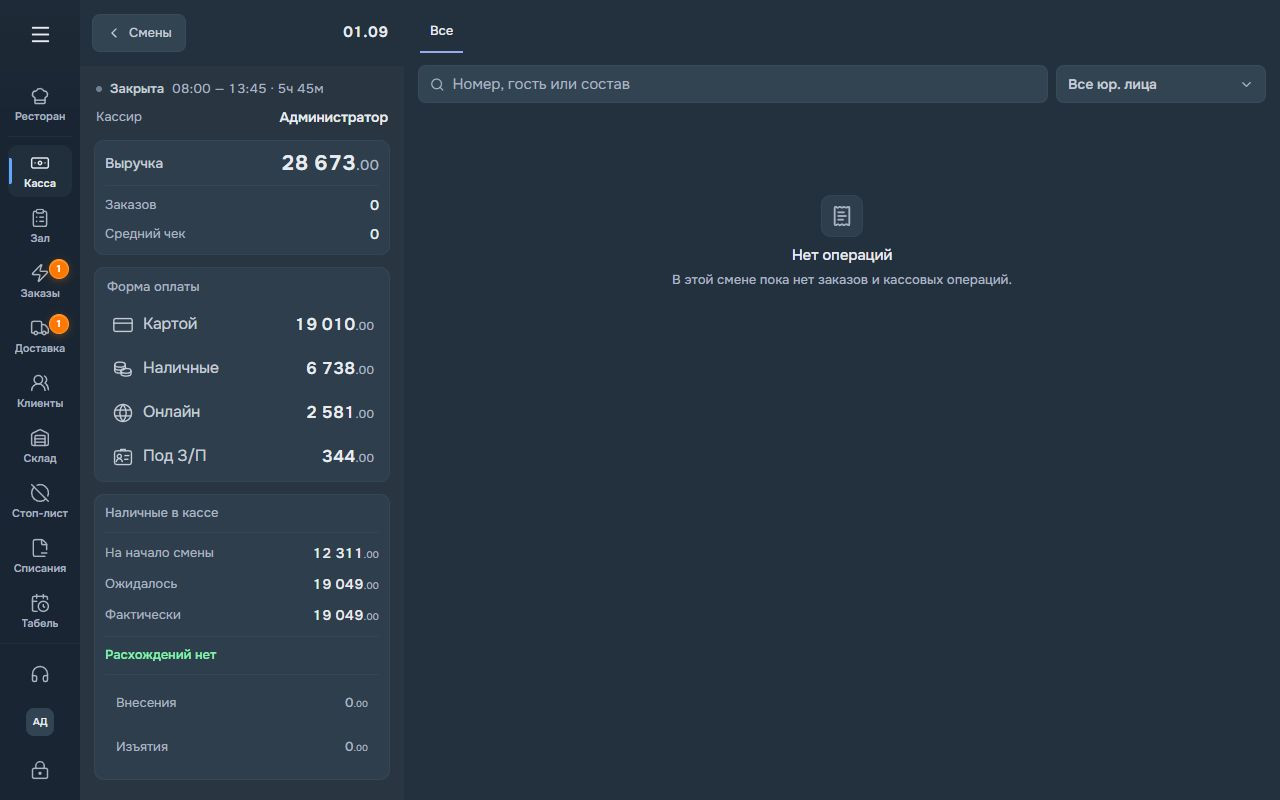
Откройте смену в истории и выберите «Внесения» или «Изъятия». Не создавайте повторную запись только потому, что окно закрылось медленно: сначала убедитесь, что первая операция отсутствует.
Прочитали статью?
Отметка сохранится в этом браузере.
Не нашли ответ? Напишите в поддержку из MenuLab.