 MenuLab
MENULAB POS · РУКОВОДСТВО
Посмотреть табель и внести отработанные часы
Как найти сотрудника и внести фактически отработанное время.
Где открыть
«Табель» → «Неделя» или «Месяц» → ячейка сотрудника и даты.
Перейти к инструкции ↓Содержание
Скриншот интерфейса
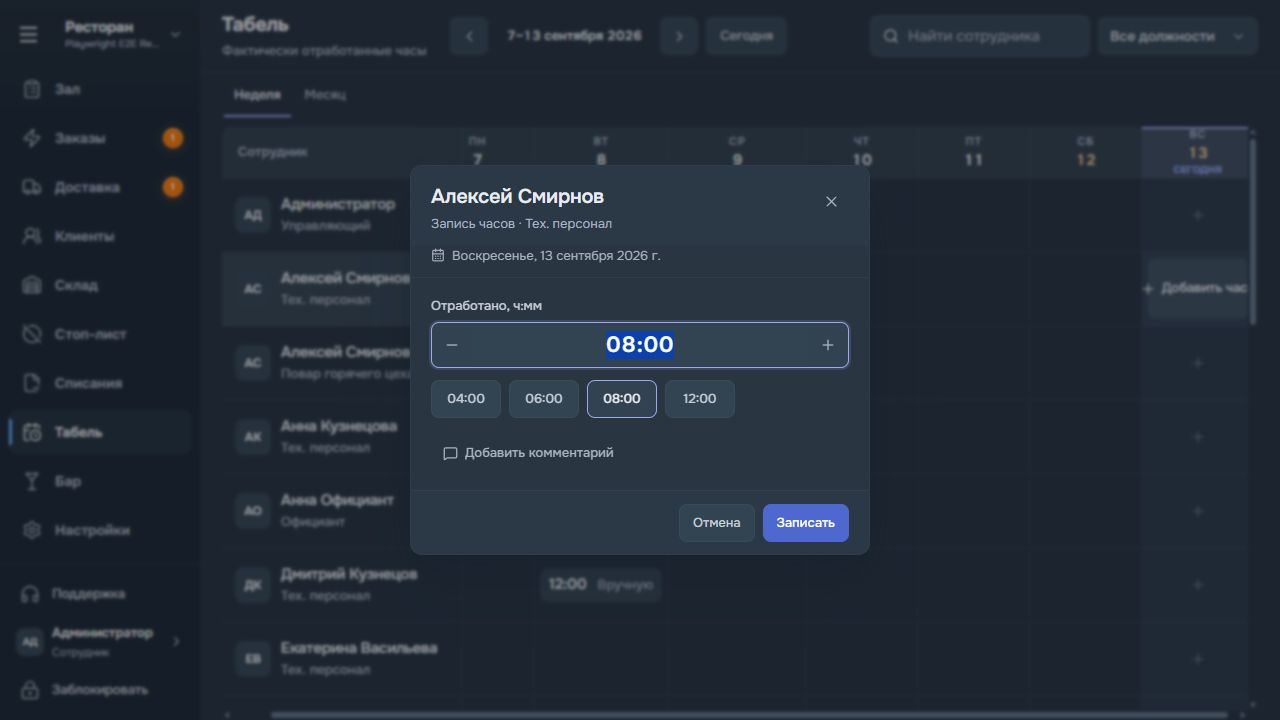
Как найти сотрудника и дату
Откройте «Табель». Выберите «Неделя» или «Месяц» и нужный период. Используйте поиск сотрудника и фильтр должности. На узком экране таблица прокручивается внутри области; проверьте дату в заголовке колонки.
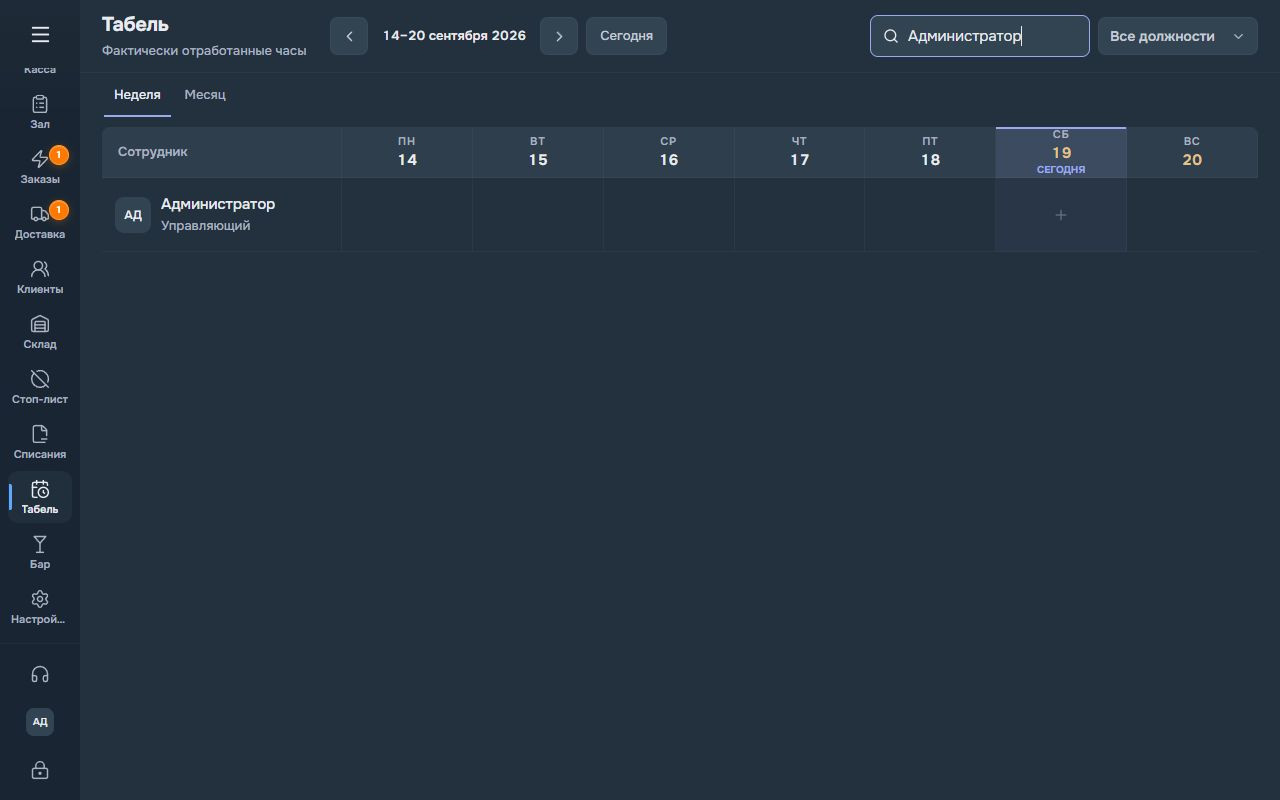
Как внести часы
-
Найдите строку сотрудника и нужную дату. Нажмите добавление в ячейке.
-
Проверьте имя, должность и дату в окне.
-
Введите длительность в формате ЧЧ:ММ, например 08:30. Это восемь часов тридцать минут, а не десятичное число 8,30.
-
Можно использовать быстрые значения, изменение на 30 минут или «Взять из графика», если плановые часы показаны.
-
Добавьте комментарий при необходимости и нажмите «Записать».
-
Проверьте время в ячейке и итог.
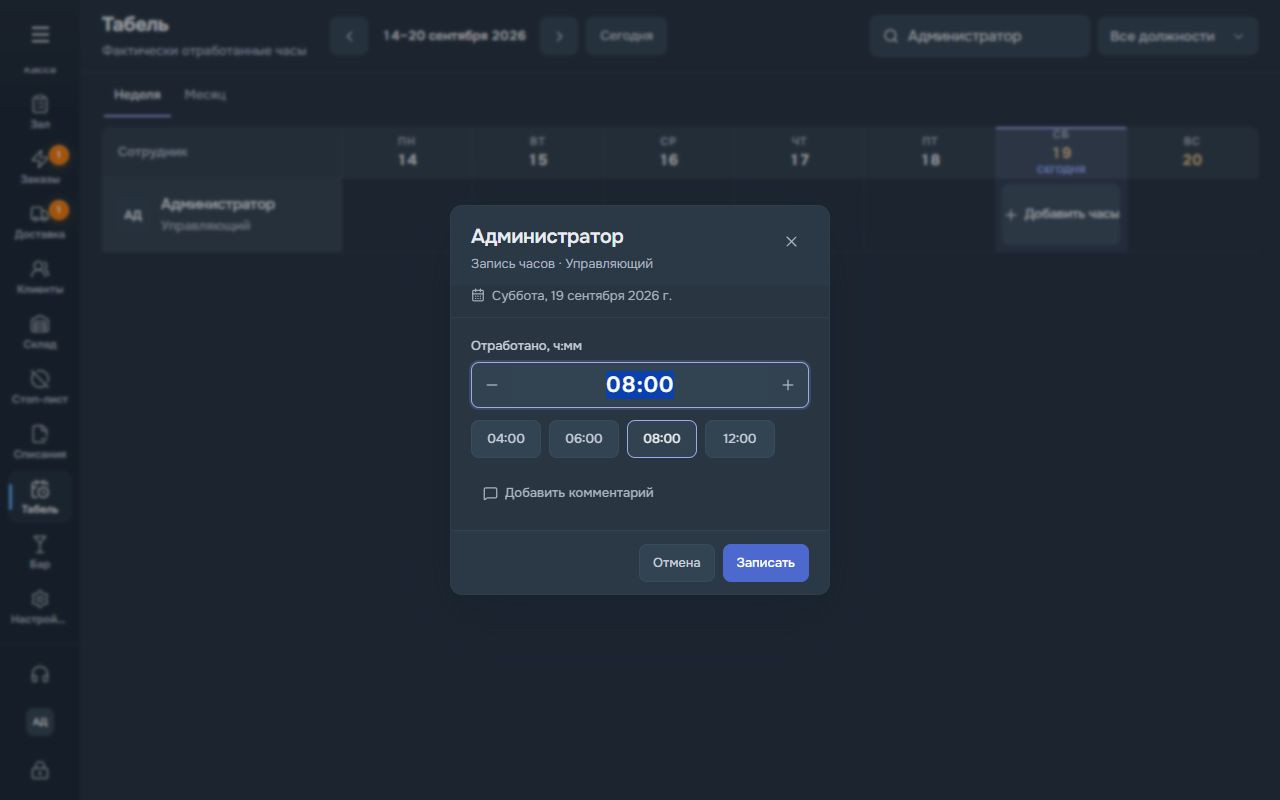
Часы по графику и отработанное время
Часы по графику помогают заполнить табель. Если сотрудник отработал другое время, укажите фактическую длительность. Возможность менять запись зависит от ваших прав и выбранной даты.
Прочитали статью?
Отметка сохранится в этом браузере.
Не нашли ответ? Напишите в поддержку из MenuLab.