 MenuLab
MENULAB POS · РУКОВОДСТВО
Разделить или скопировать позицию
Как получить отдельную строку для другой порции или повторить блюдо.
Где открыть
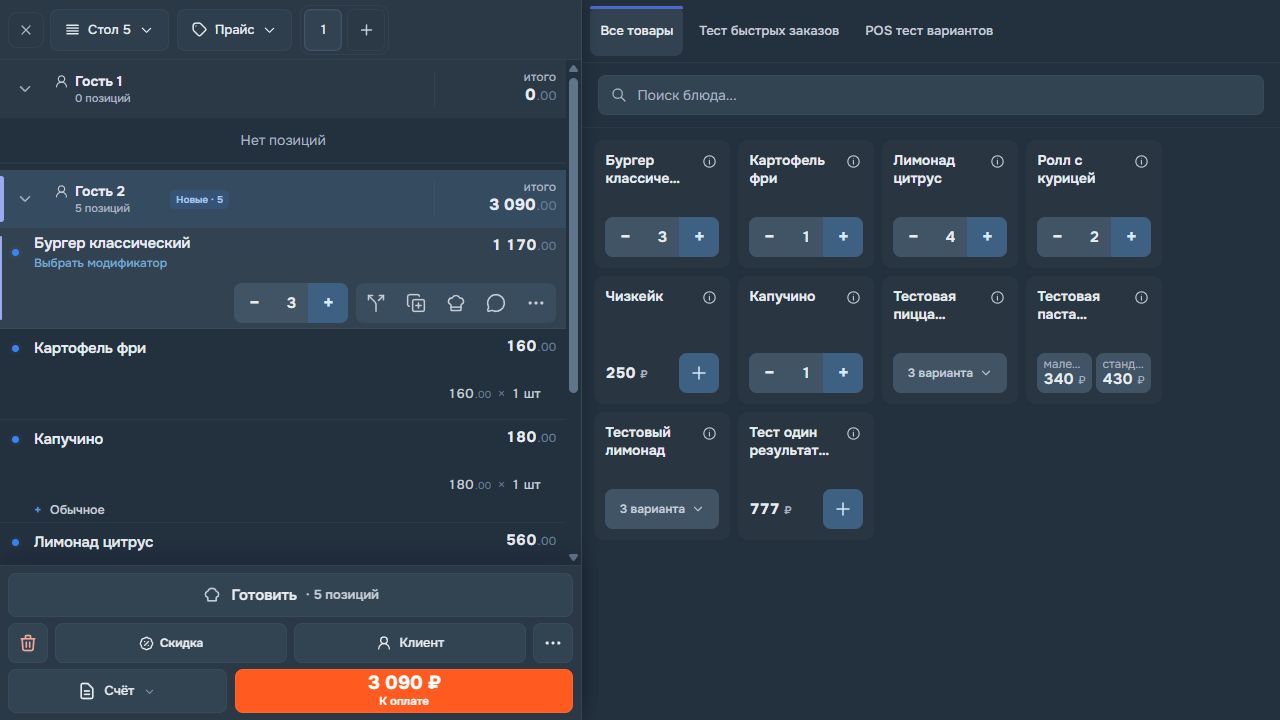
Строка блюда в заказе → значок разделения или копирования рядом с количеством.
Перейти к инструкции ↓Содержание
Скриншот интерфейса
Чем разделение отличается от копирования
| Действие | Результат |
|---|---|
| Разделить позицию | Часть количества становится отдельной строкой. Общее число порций не должно увеличиваться. |
| Копировать / повторить отдельной строкой | В заказ добавляется ещё одна позиция. Количество блюд и итог заказа увеличиваются. |
Как разделить позицию
-
Выберите строку с количеством больше 1. Для одной порции кнопка разделения недоступна.
-
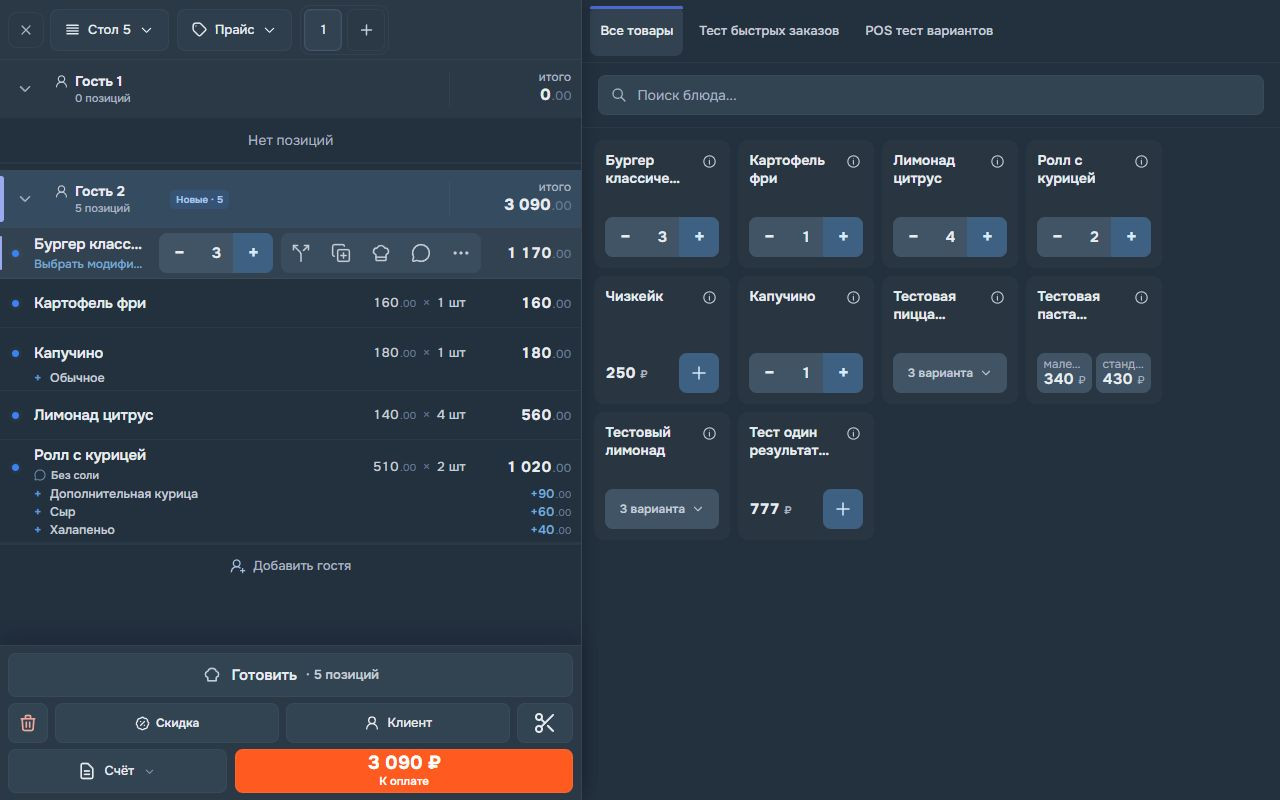
Нажмите значок «Разделить позицию».
-
Проверьте исходную и выделенную строки: суммарное количество должно остаться прежним.
-
Теперь задайте отдельной порции свой комментарий или модификаторы, если редактирование доступно.
Как скопировать позицию
Нажмите значок копирования у выбранной позиции. В разных состояниях он подписан «Копировать отдельной строкой» или «Повторить отдельной строкой». Проверьте новую строку, её количество, модификаторы и итог. Используйте это, когда гость просит ещё одно такое блюдо.
Пример: два бургера с разными пожеланиями
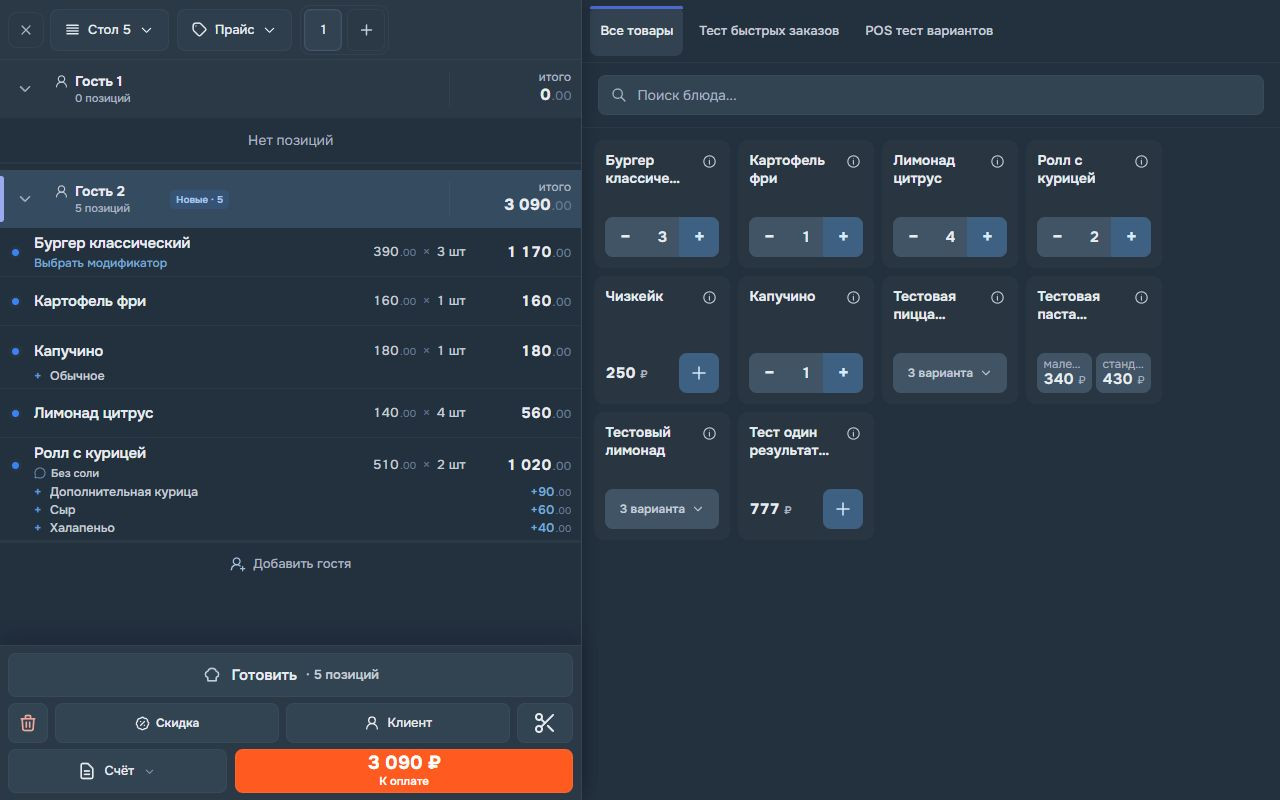
В заказе два одинаковых бургера, один нужен без лука. Сначала разделите строку, затем добавьте пожелание только к нужной порции. Чтобы отдать уже добавленное блюдо другому гостю, используйте распределение блюд, а не копирование.
Прочитали статью?
Отметка сохранится в этом браузере.
Не нашли ответ? Напишите в поддержку из MenuLab.