 MenuLab
MENULAB POS · РУКОВОДСТВО
Распределить блюда между гостями и заказами
Как перенести отдельные блюда другому гостю или в другой заказ.
Где открыть
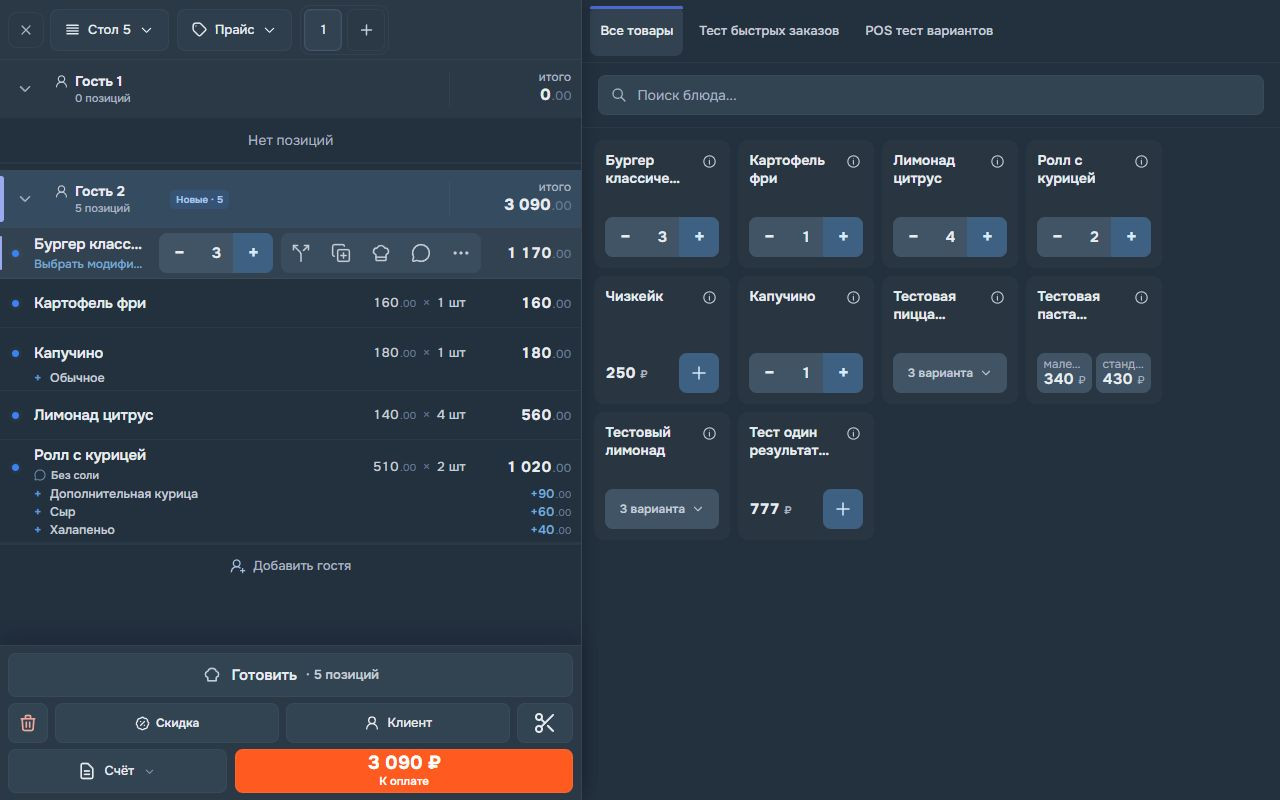
Внизу заказа: «Дополнительные действия» (⋯) → «Распределить блюда».
Перейти к инструкции ↓Содержание
Скриншот интерфейса
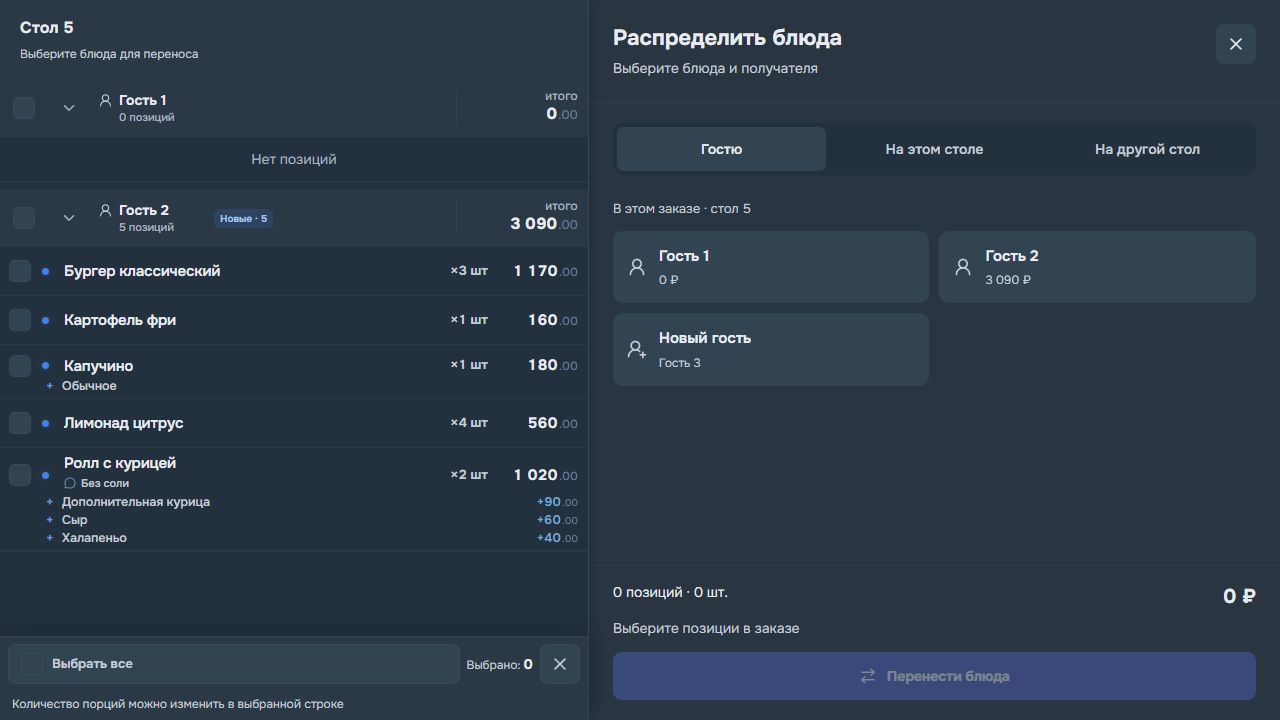
Какие блюда перенести
-
Внизу заказа откройте «Дополнительные действия» и выберите «Распределить блюда».
-
Отметьте нужные строки, блюда гостя целиком или «Выбрать все». Если переносите часть количества, измените число порций в выбранной строке.
-
Проверьте счётчик выбранных позиций и сумму.
Куда можно перенести
| Вариант | Как использовать |
|---|---|
| Гостю | Выберите существующего или нового гостя в текущем заказе. |
| На этом столе | Перенесите выбранные блюда в новый заказ этого стола. |
| На другой стол | Найдите нужный стол, выберите заказ, затем гостя, которому нужно перенести блюда. |
Подтверждение переноса
-
В блоке «После переноса» показаны новые суммы заказов и распределение блюд по гостям. Прочитайте предупреждения об изменении скидок, если они появились.
-
Если нужный заказ нельзя выбрать, прочитайте причину. Перенос может быть недоступен, например, если заказ уже оплачен или его состав изменился.
-
Нажмите «Перенести блюда» один раз и дождитесь завершения.
-
Откройте заказ или гостя, которому перенесли блюда. Убедитесь, что выбранные позиции появились там и исчезли у прежнего гостя.
На планшете
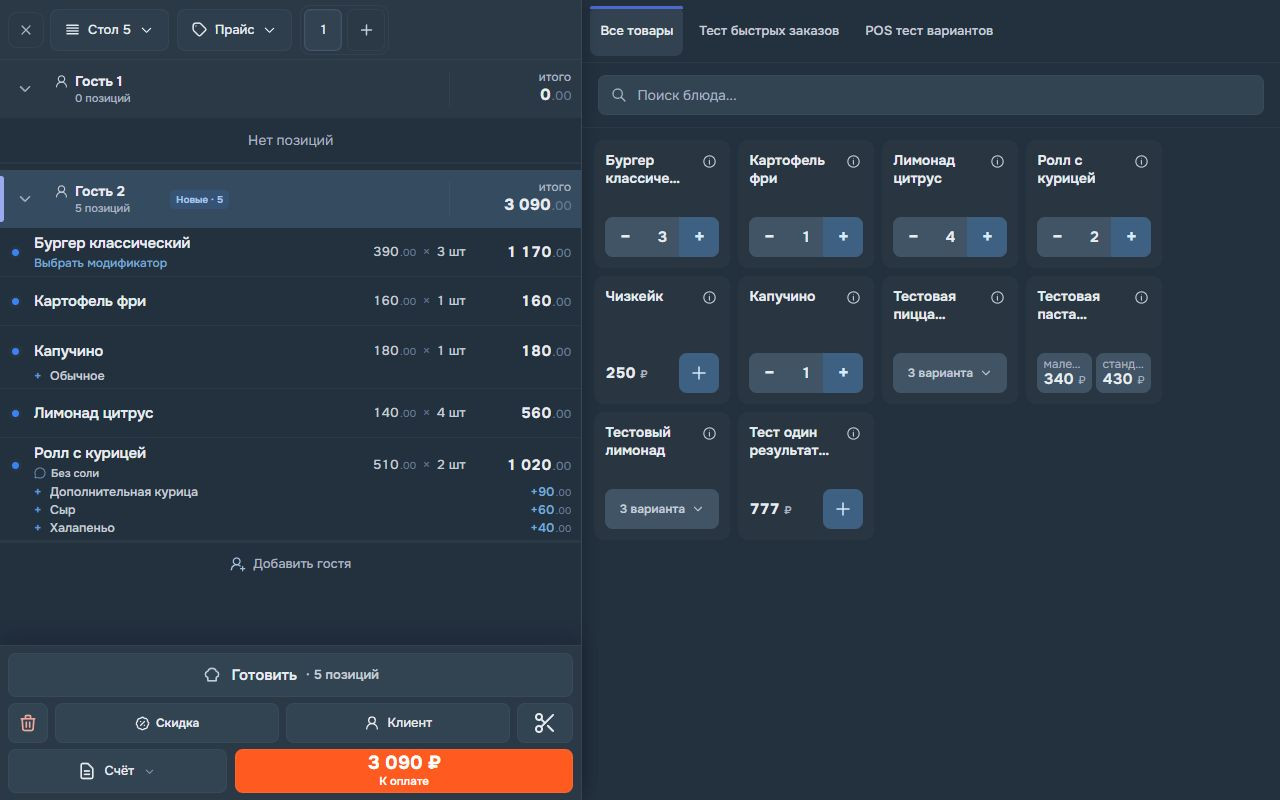
На вертикальном экране исходный заказ расположен сверху, а выбор получателя — снизу. Обе области прокручиваются отдельно. Кнопка закрытия распределения возвращает к обычному виду заказа.
Прочитали статью?
Отметка сохранится в этом браузере.
Не нашли ответ? Напишите в поддержку из MenuLab.