 MenuLab
MENULAB POS · РУКОВОДСТВО
Создать быстрый заказ
Продажа у кассы без привязки к конкретному столу.
Где открыть
«Заказы» → «Новый заказ».
Перейти к инструкции ↓Содержание
Скриншот интерфейса
«В зале» или «С собой»
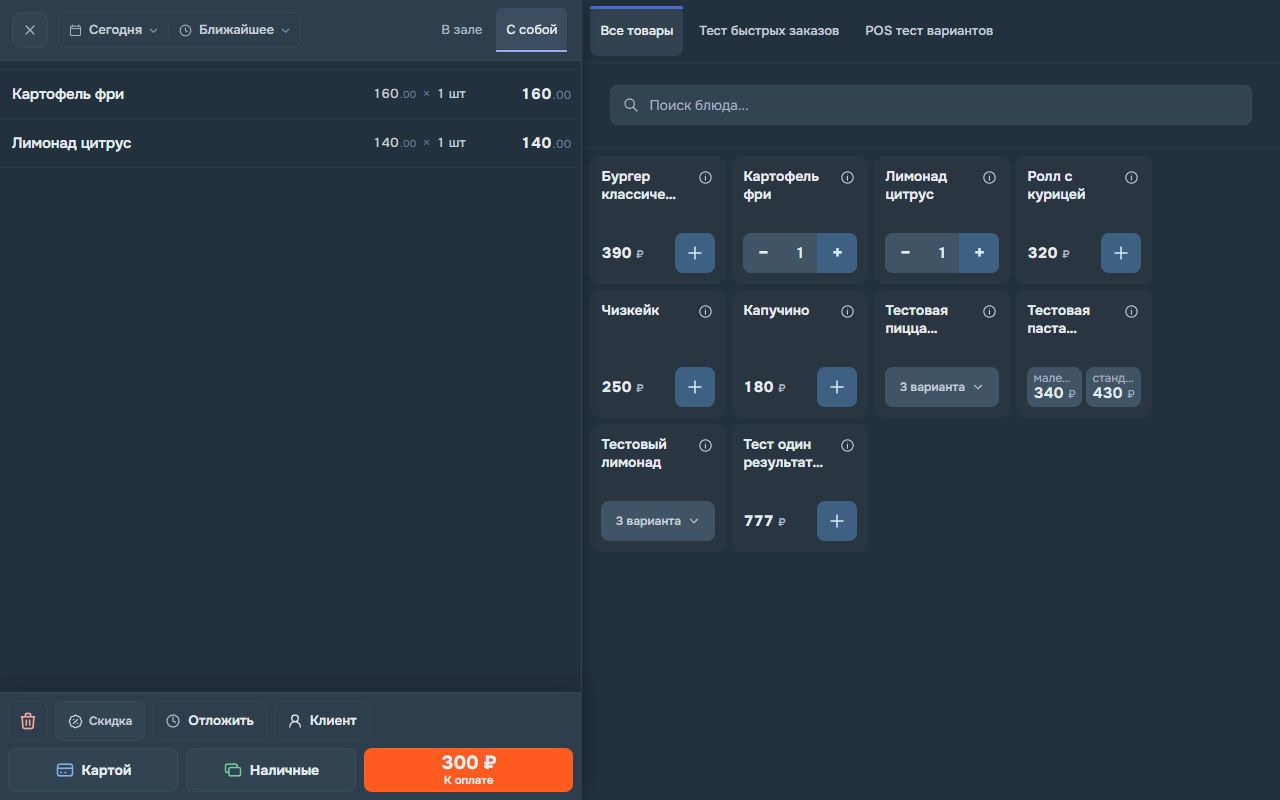
Откройте «Заказы» и нажмите «Новый заказ». Выберите «В зале» или «С собой». Быстрый заказ «В зале» не заменяет обслуживание за конкретным столом во вкладке «Зал».
Как оформить заказ
-
При необходимости задайте дату и время: ближайшее или ко времени.
-
Добавьте клиента и общий комментарий, если они нужны для обслуживания.
-
Выберите блюда, варианты и модификаторы. Проверьте количество и сумму.
-
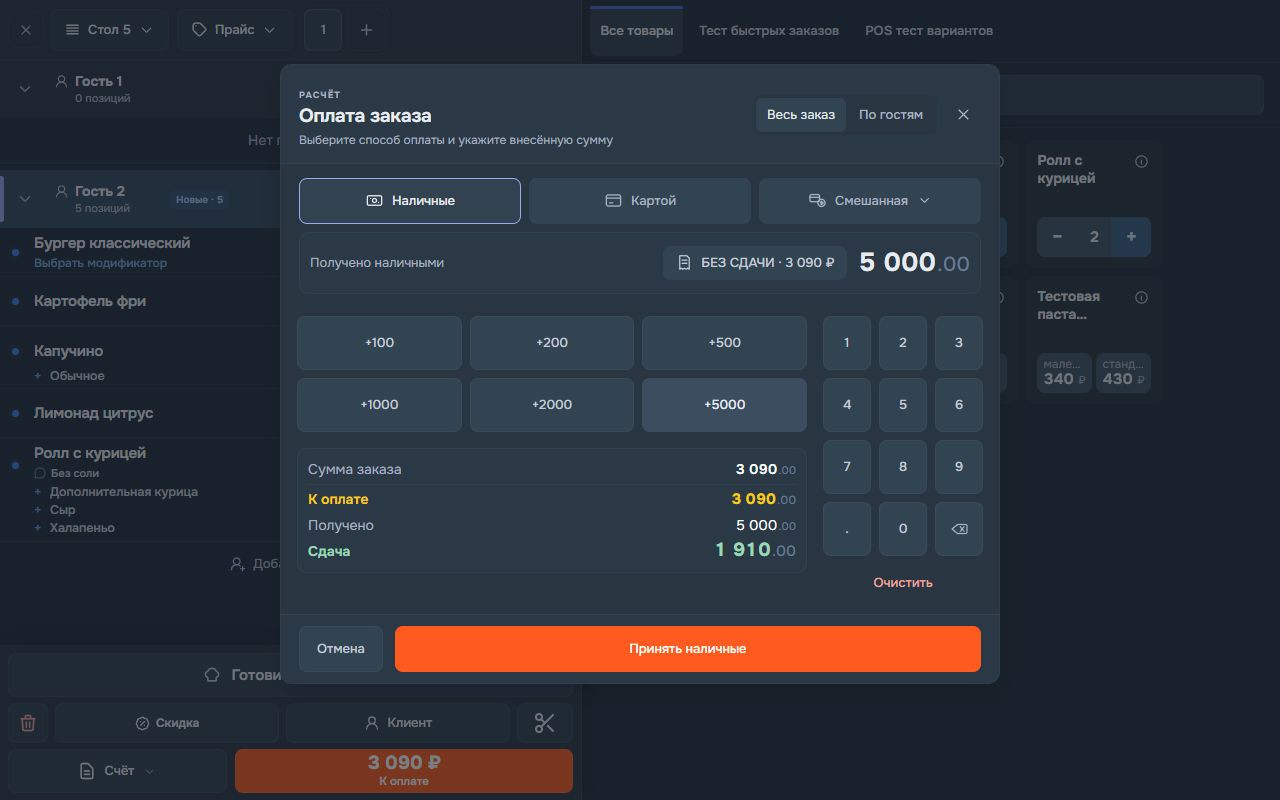
Нажмите «Готовить», чтобы отправить заказ на кухню, или перейдите к оплате — в зависимости от порядка обслуживания в ресторане.
-
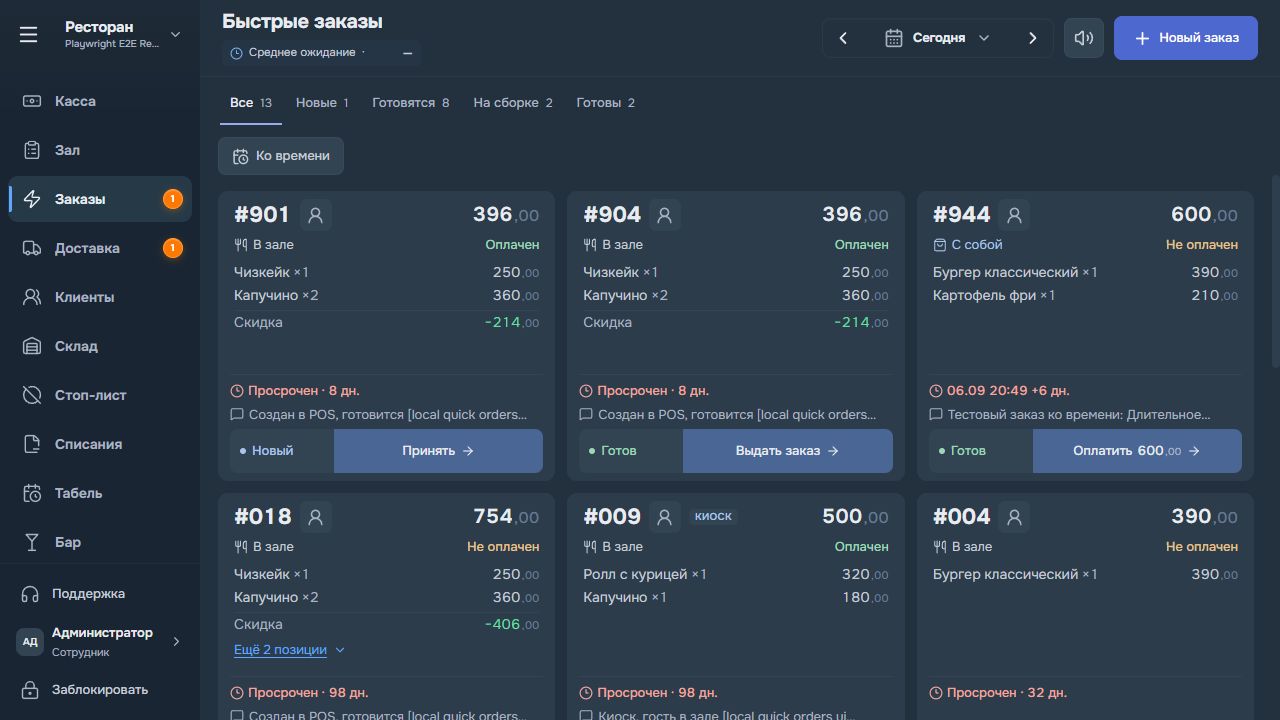
Проверьте появление заказа в очереди и его номер.
Как открыть созданный заказ
Нажмите карточку заказа, чтобы открыть подробности. Кнопка «Ещё…» показывает весь состав, нажатие комментария открывает его текст. Нижняя кнопка позволяет принять, выдать или оплатить заказ в зависимости от его статуса.
Прочитали статью?
Отметка сохранится в этом браузере.
Не нашли ответ? Напишите в поддержку из MenuLab.