 MenuLab
MENULAB POS · РУКОВОДСТВО
Заблокировать POS, сменить сотрудника или выйти
Как заблокировать экран на время отсутствия и войти под другим именем.
«Заблокировать» внизу меню; интервал — «Настройки» → «Безопасность».
Перейти к инструкции ↓Содержание
Скриншот интерфейса
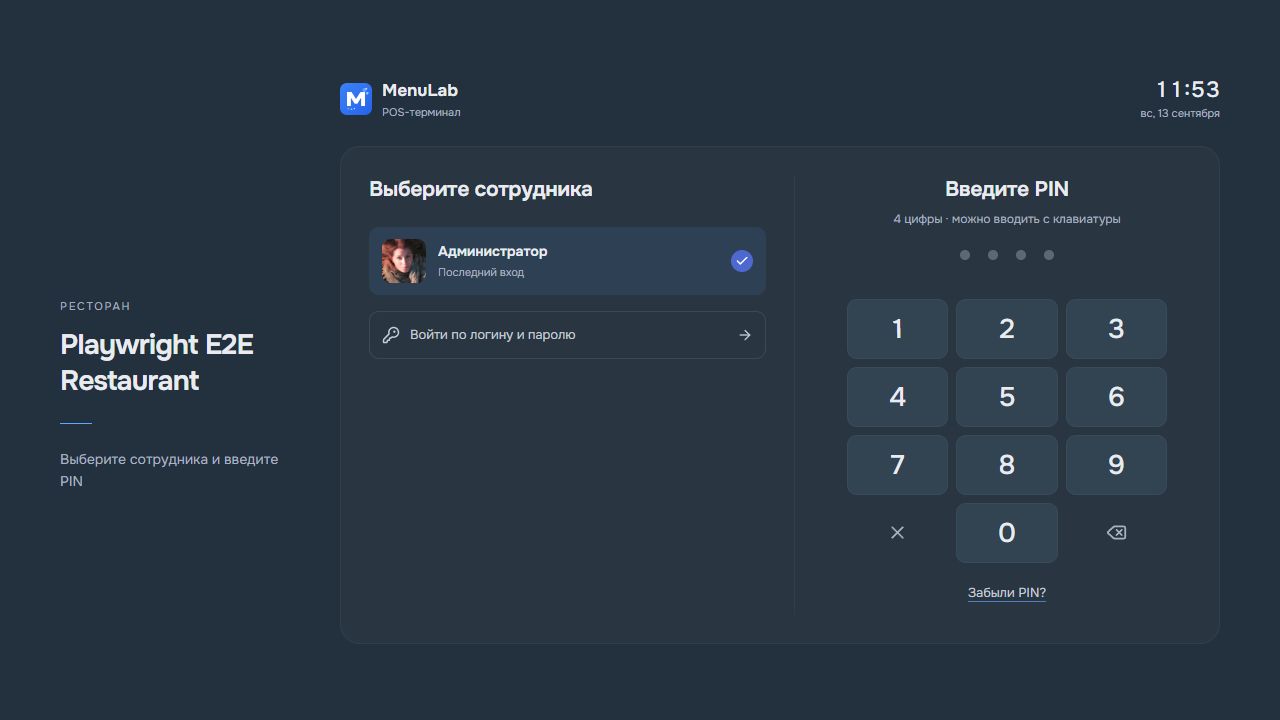
Как заблокировать экран
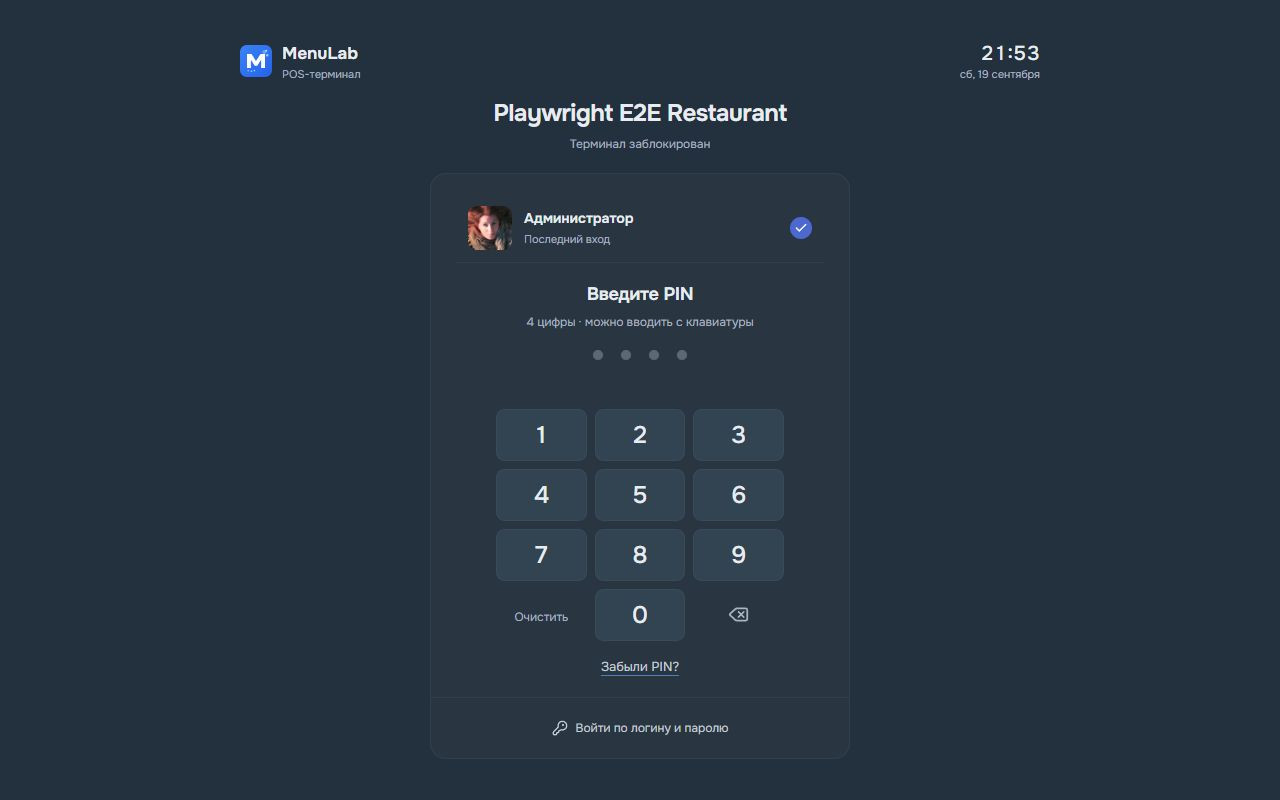
Когда отходите от терминала, нажмите «Заблокировать» или значок замка внизу меню. Для продолжения выберите сотрудника и введите его PIN или войдите по паролю. Блокировка не закрывает кассовую смену и не означает отмену открытых заказов.
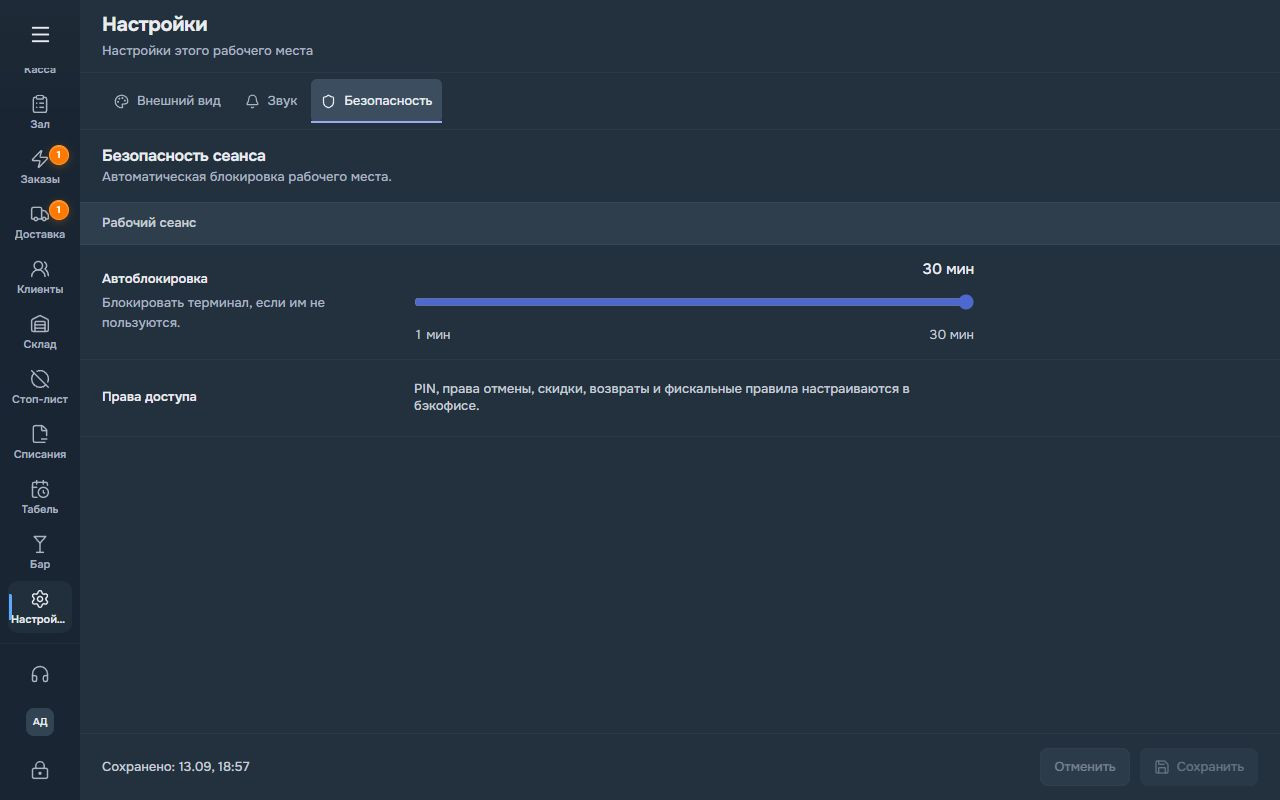
Блокировка при бездействии
-
Откройте «Настройки» → «Безопасность».
-
Установите интервал «Автоблокировка» в доступных пределах. Верхнюю границу определяет политика ресторана.
-
Нажмите «Сохранить». Терминал будет блокироваться после бездействия.
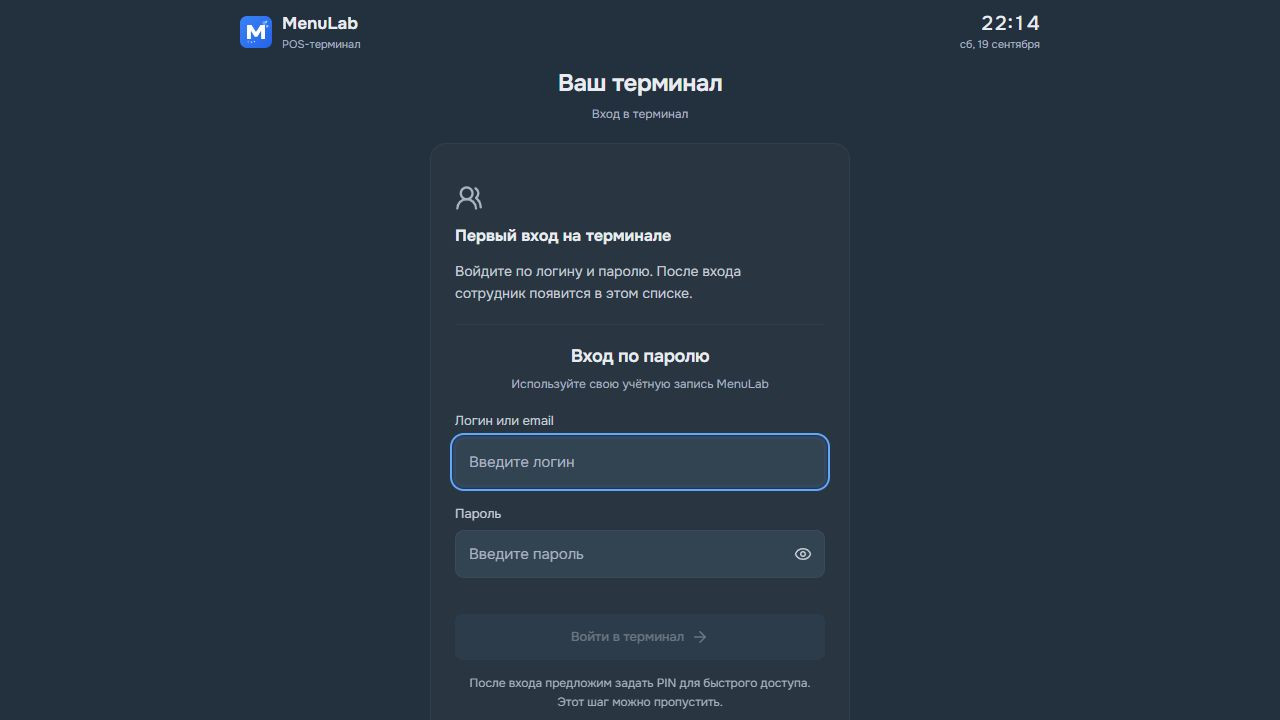
Как сменить сотрудника
Используйте блокировку и вход под учётной записью нового сотрудника. После разблокировки проверьте имя в меню. Для полного завершения сеанса используйте выход из меню сотрудника. Выход из POS и закрытие кассовой смены — отдельные действия.
Если забыли PIN
Нажмите «Забыли PIN?» и войдите по своей учётной записи. После входа можно задать новый быстрый код. Если не знаете пароль, обратитесь к администратору; чужая учётная запись не подходит для продолжения работы.
Отметка сохранится в этом браузере.
Не нашли ответ? Напишите в поддержку из MenuLab.