 MenuLab
MENULAB POS · РУКОВОДСТВО
План зала и заказы за столом
Как найти стол, открыть его заказ и отличить заказ от брони.
Где открыть
«Зал» → «План» → нужная зона и дата.
Перейти к инструкции ↓Содержание
Скриншот интерфейса
Что видно на плане
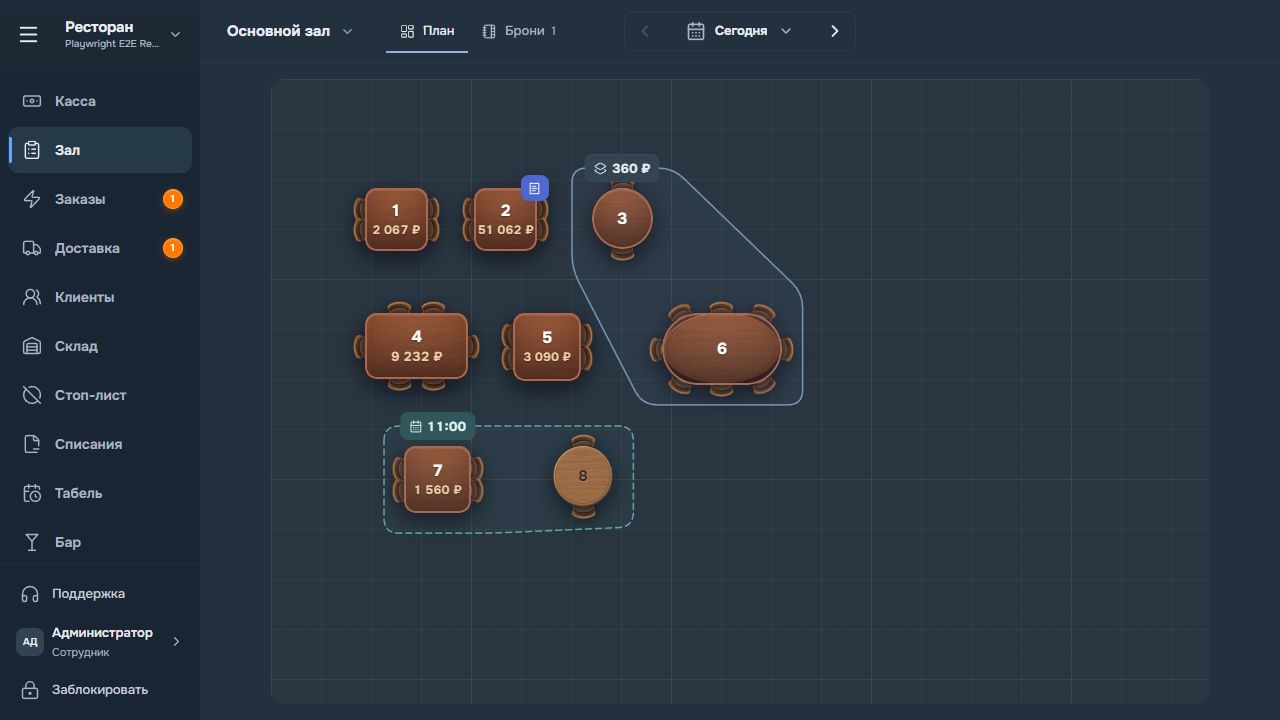
Откройте «Зал» и вкладку «План». Вверху выберите зону зала. На столах отображаются номера, состояние и суммы открытых заказов. Метка «Счёт» означает запрос счёта. Объединённые столы могут показывать общую плашку заказа, а бронь — время и число гостей.
Дата вверху определяет день просмотра. Если ищете текущих гостей, проверьте, что выбрано «Сегодня». Для бронирований доступна отдельная вкладка «Брони».
Как открыть заказ за столом
-
Найдите стол по номеру и нажмите на него.
-
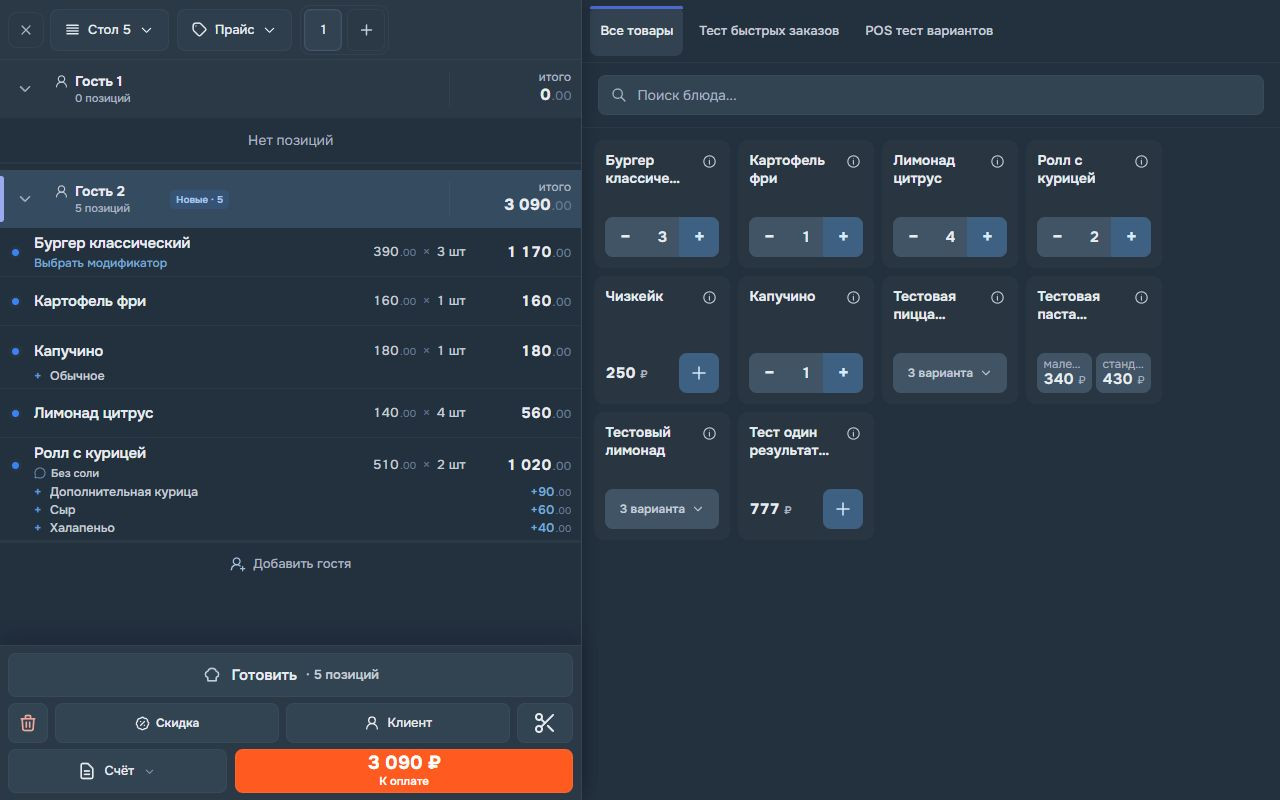
Если заказ уже есть, проверьте его содержимое. Если открыто несколько заказов, выберите номер в шапке.
-
Для нового обслуживания создайте заказ, укажите гостей и начните добавлять блюда.
-
Закройте окно заказа, чтобы вернуться к плану. Закрытие окна не отменяет заказ.
Где изменить расстановку столов
Расстановку столов и зоны меняют в редакторе зала. Если гости пересели, достаточно перенести их заказ на другой стол — менять схему не нужно.
Прочитали статью?
Отметка сохранится в этом браузере.
Не нашли ответ? Напишите в поддержку из MenuLab.