 MenuLab
MENULAB POS · РУКОВОДСТВО
Применить скидку, промокод, сертификат или бонусы
Как работать с окном «Скидки» и проверить окончательную сумму.
Где открыть
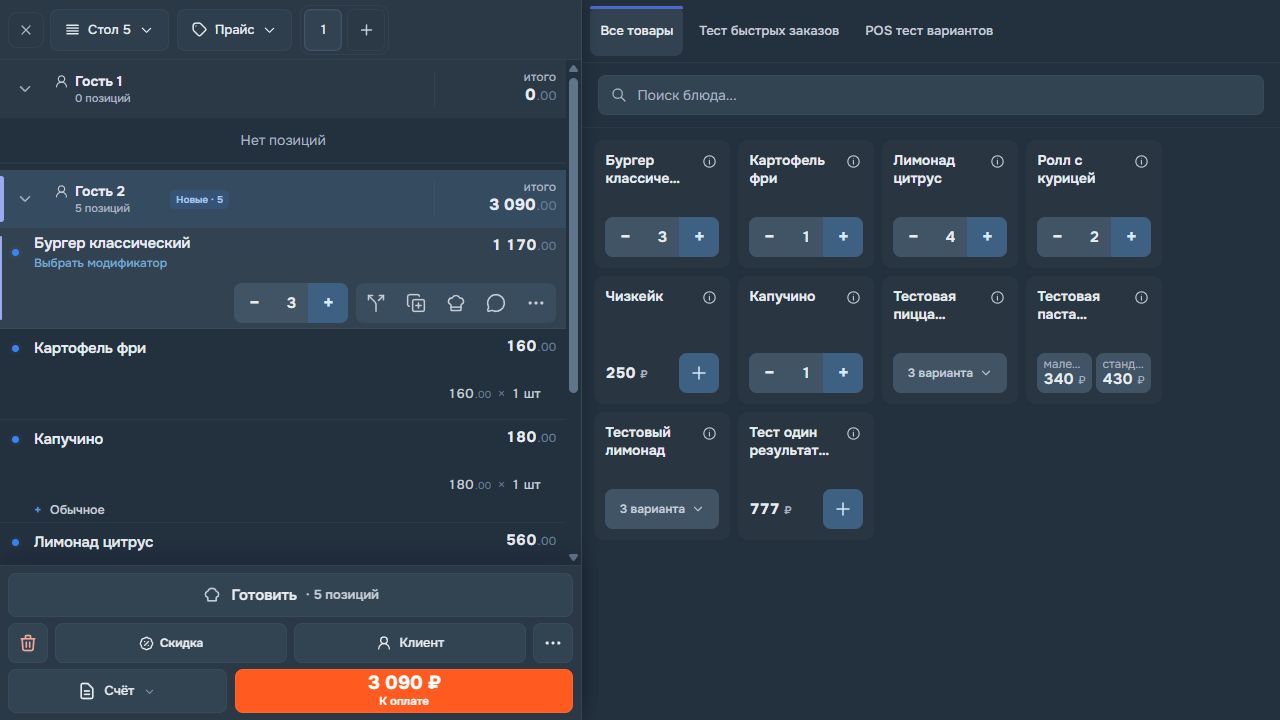
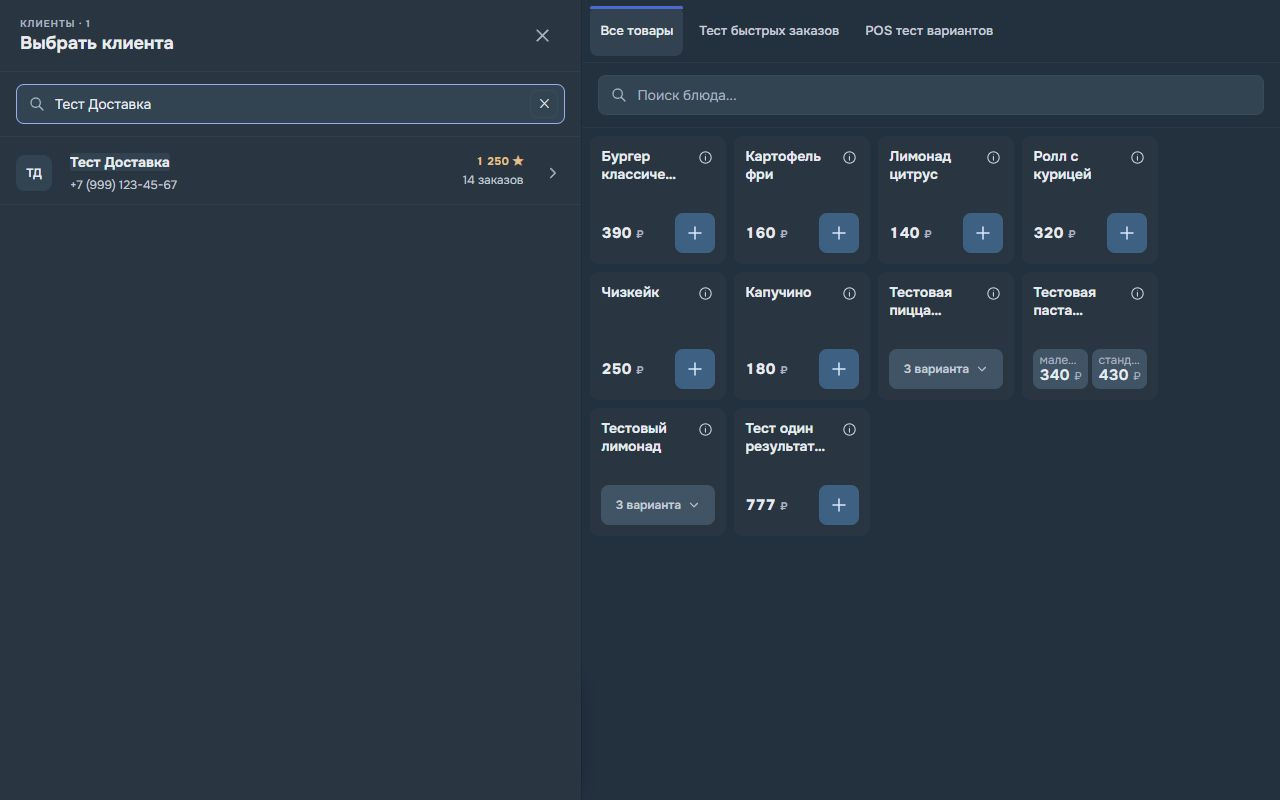
В открытом заказе → «Скидка». Для персональных условий сначала выберите клиента.
Перейти к инструкции ↓Содержание
Скриншот интерфейса
Где применить скидку
В заказе нажмите «Скидка». Для персональных условий сначала выберите клиента: программа использует его доступный баланс и условия лояльности. В окне видны действующие скидки и доступные действия.
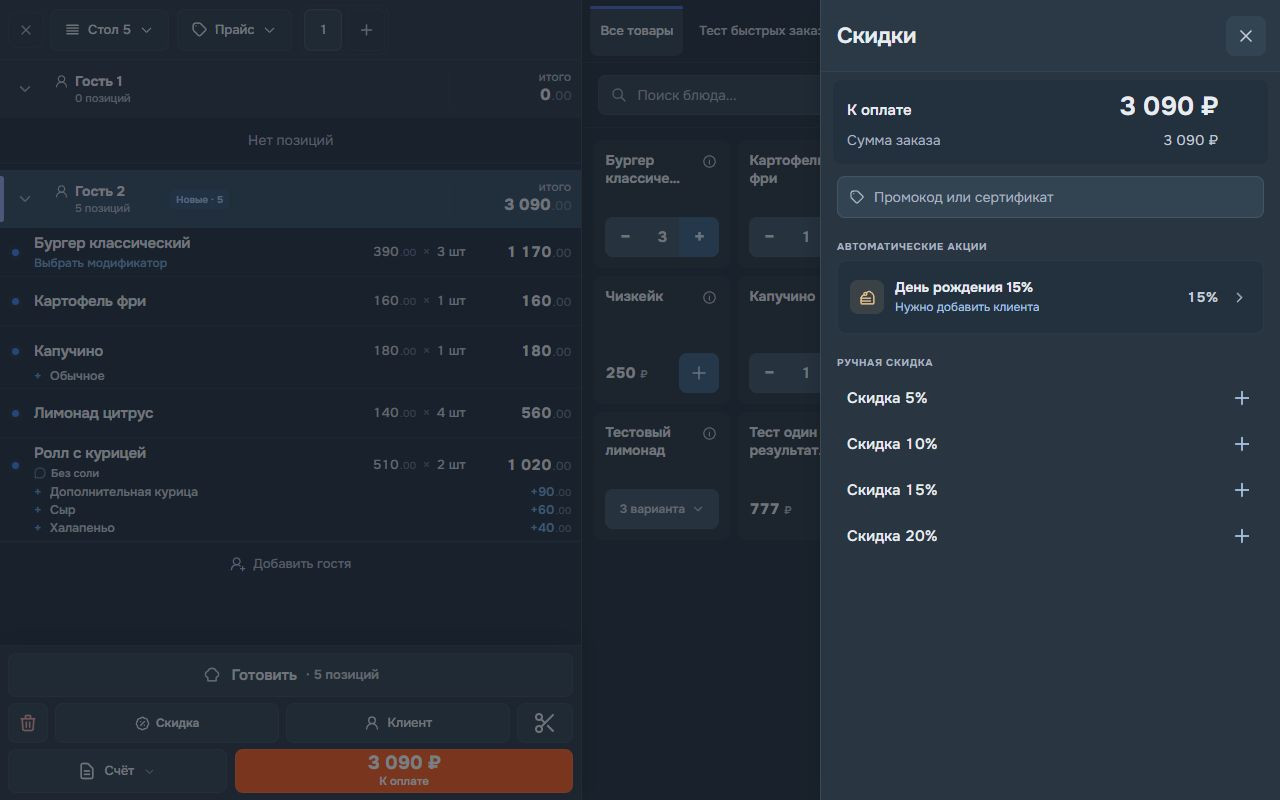
Скидки, промокоды, сертификаты и бонусы
| Вариант | Порядок работы |
|---|---|
| Ручная скидка | Выберите процент или сумму, укажите предусмотренную причину и выполните подтверждение менеджера, если оно требуется. |
| Промокод | Введите код в поле «Промокод или сертификат» и дождитесь проверки. При отказе прочитайте причину. |
| Сертификат | Введите его код и проверьте доступный остаток и применённую сумму. |
| Акции | Проверьте автоматические условия и доступные акции по выбору. Их совместимость задаёт ресторан. |
| Бонусы | Проверьте клиента, баланс и разрешённую сумму списания. Полный баланс не всегда можно использовать в одном заказе. |
Перед оплатой
-
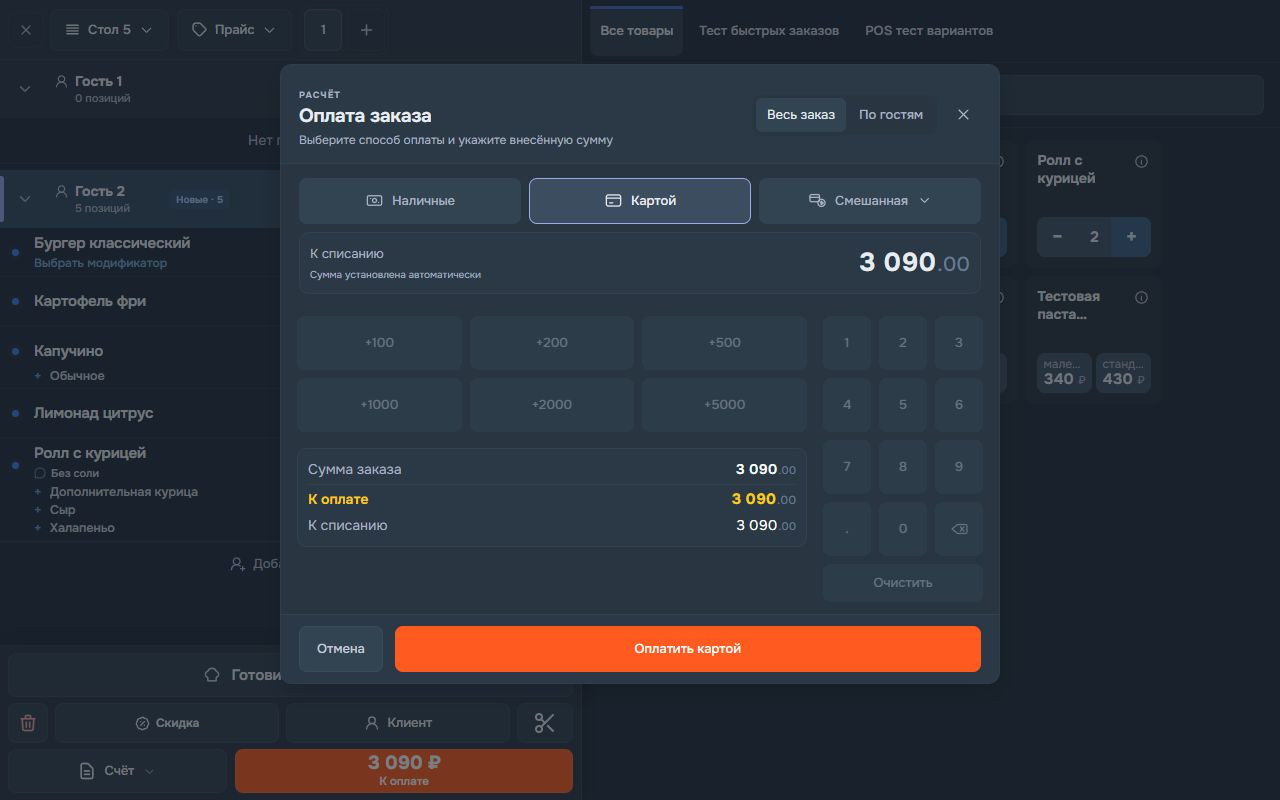
Подтвердите применение изменений в окне скидок.
-
Проверьте строки скидки и бонусов в заказе и новый остаток к оплате.
-
Убедитесь, что выбран верный клиент и не применён лишний код.
-
Если меняете состав заказа, повторно сверяйте итог и условия акции.
Если скидка недоступна
Причиной могут быть права кассира, лимит, срок действия, минимальная сумма, неподходящие блюда или выключенная бонусная программа. Не компенсируйте отказ другой ручной скидкой без согласования с администратором.
Прочитали статью?
Отметка сохранится в этом браузере.
Не нашли ответ? Напишите в поддержку из MenuLab.