 MenuLab
MENULAB POS · РУКОВОДСТВО
Удалить блюдо, отменить заказ или оформить списание
Что делать при ошибке в заказе или отказе гостя от блюда.
Действия строки блюда → удаление; для всего заказа — корзина внизу.
Перейти к инструкции ↓Содержание
Скриншот интерфейса
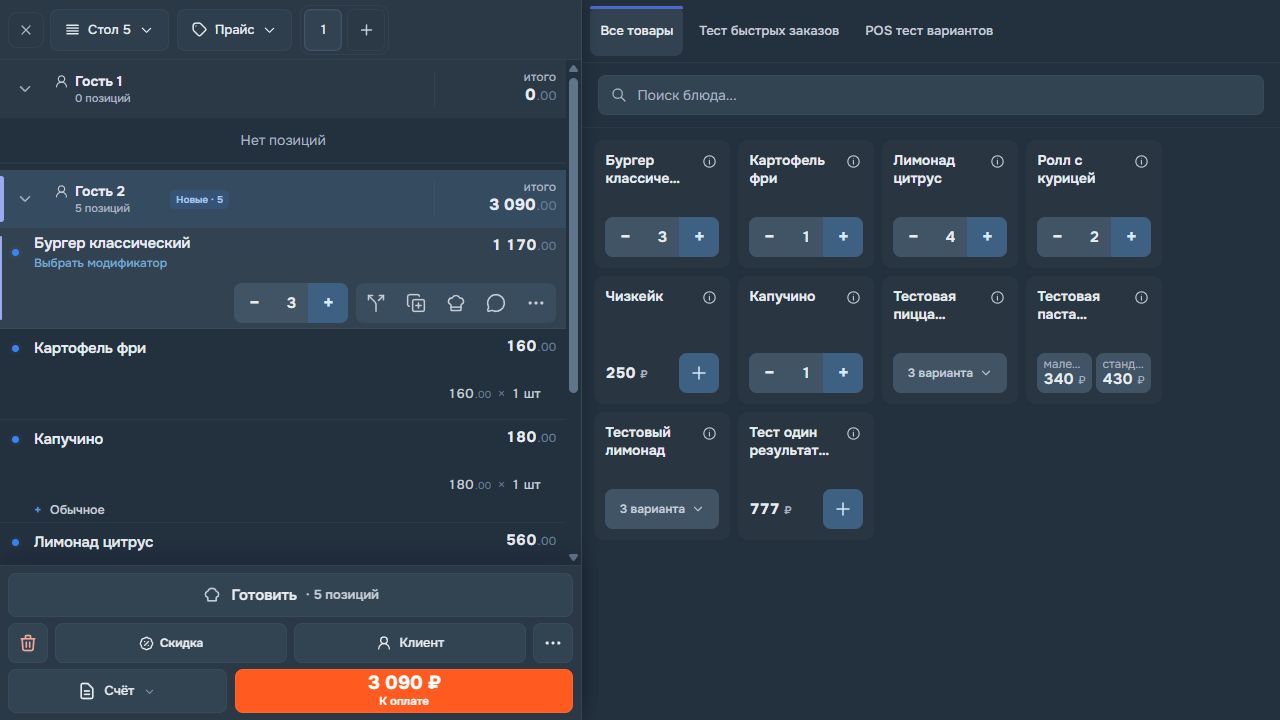
Удаление, списание и возврат денег
Если блюдо добавили по ошибке и ещё не приготовили, выберите отмену без списания, когда она доступна. Если блюдо уже приготовлено и его нельзя подать, может потребоваться списание. Если гость успел заплатить, отдельно оформите возврат оплаты.
Как удалить блюдо
-
Откройте действия нужной строки и нажмите удаление.
-
В появившемся окне проверьте название и количество. Выберите причину, если она требуется.
-
Если программа предлагает выбор учёта, укажите, нужно ли списать приготовленное блюдо или отменить без списания. Решение должно соответствовать фактической ситуации.
-
Если требуется PIN менеджера, пригласите сотрудника с соответствующими полномочиями.
-
Подтвердите и проверьте состав и сумму заказа.
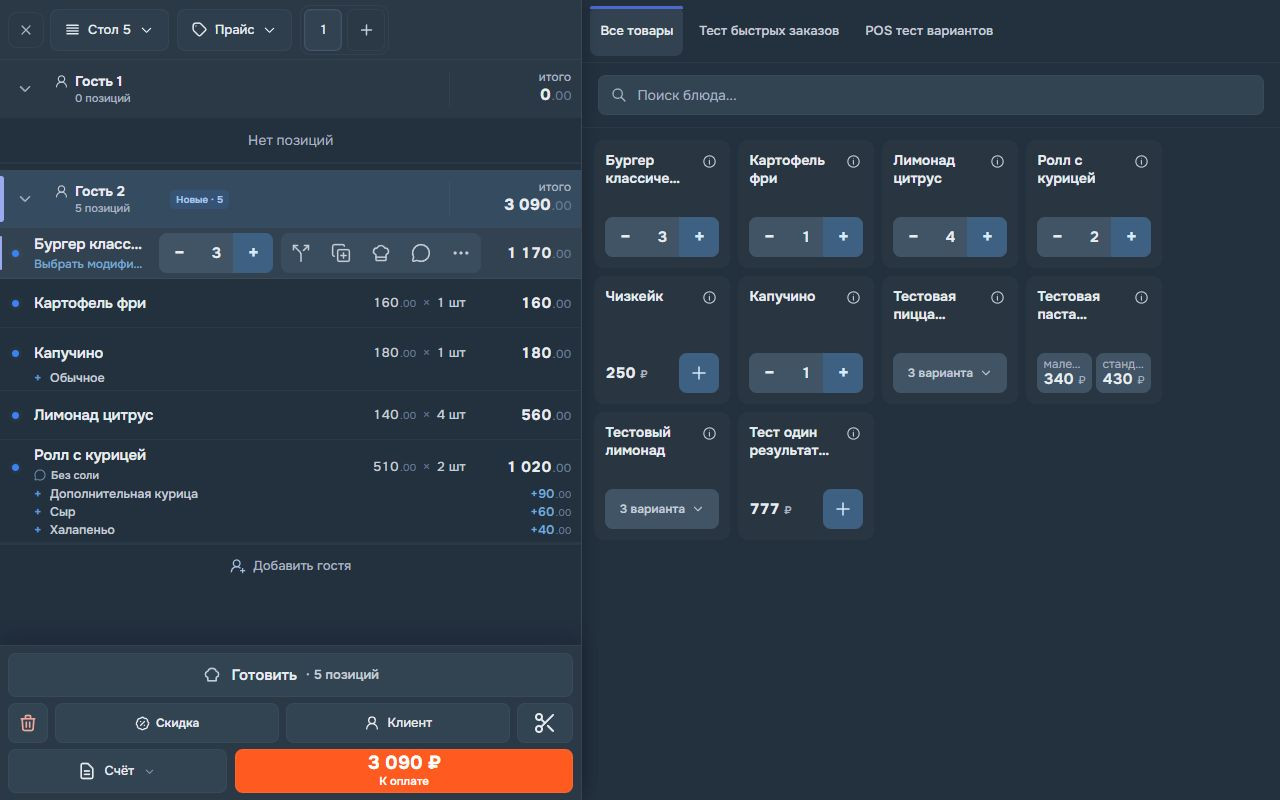
Как отменить весь заказ
Используйте действие отмены или корзину в самом заказе. Прочитайте итог подтверждения: состав, причина, списание и возврат ранее принятой оплаты могут обрабатываться отдельными шагами. Для доставки доступна общая отмена с учётом оплаты.
Если деньги уже получены
Откройте историю оплаты и проверьте сумму возврата. Возврат оформляется по исходному платежу; снятие наличных из кассы его не заменяет. Для смешанной и онлайн-оплаты действуют отдельные правила — они описаны в статье о возвратах.
Отметка сохранится в этом браузере.
Не нашли ответ? Напишите в поддержку из MenuLab.