 MenuLab
MENULAB POS · РУКОВОДСТВО
Перенести весь заказ на другой стол
Как выбрать другой стол и перенести на него открытый заказ.
Где открыть
В заказе: номер стола в шапке → «Перенести на другой стол».
Перейти к инструкции ↓Содержание
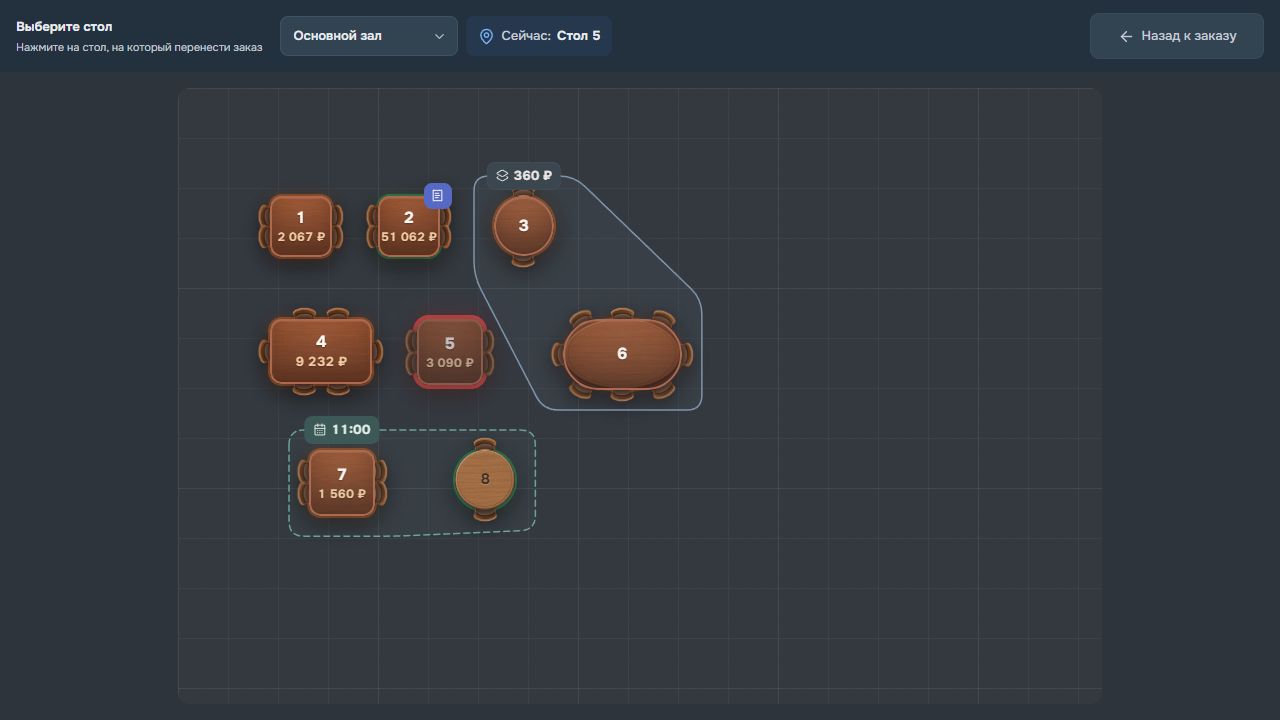
Скриншот интерфейса
Что переносится
Перенос всего заказа меняет стол для его обслуживания. Для переноса только некоторых блюд выберите «Распределить блюда». Бронь меняет стол через собственную карточку; это отдельная операция.
Как перенести заказ
-
Откройте нужный заказ и проверьте его номер.
-
Нажмите кнопку с номером стола в шапке и выберите «Перенести на другой стол».
-
На экране «Выберите стол» вверху указан текущий стол. Если гости пересели в другой зал, переключите зал.
-
Выберите стол и выполните подтверждение, если оно запрошено. Если стол недоступен, прочитайте причину и выберите другой.
-
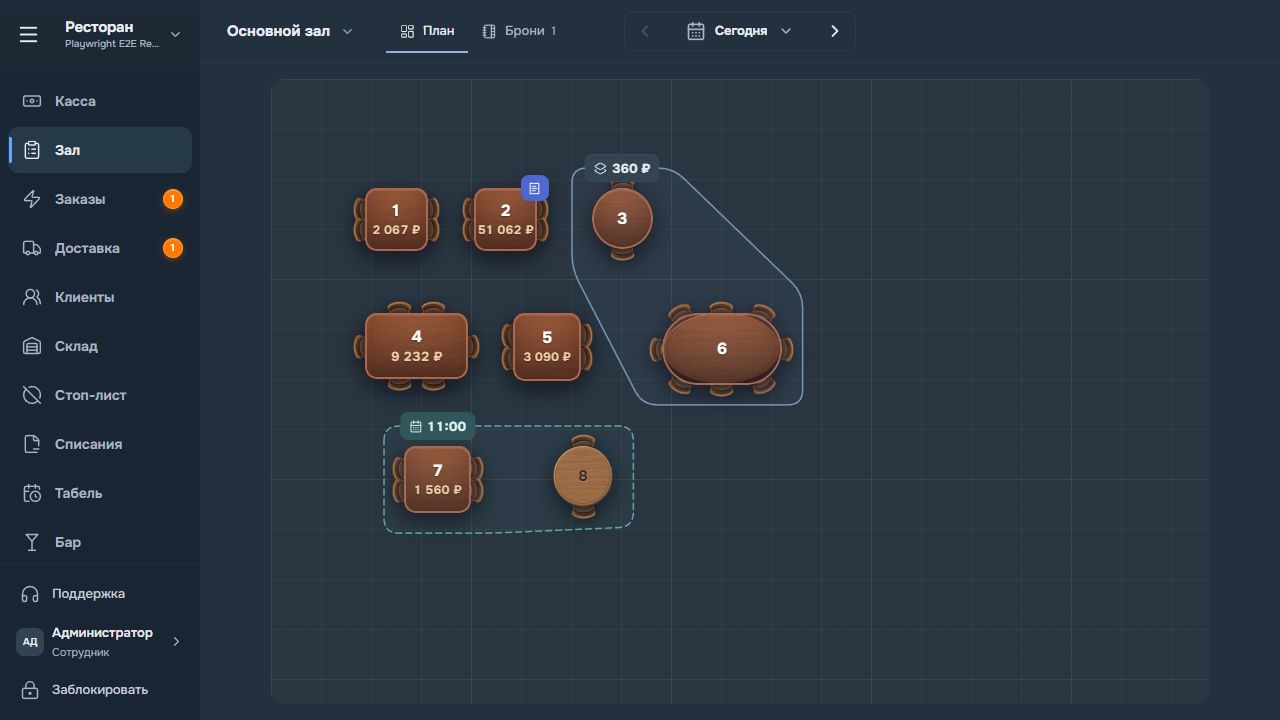
После возврата в заказ проверьте номер стола в шапке, состав и сумму.
Как вернуться без переноса
Нажмите «Назад к заказу», чтобы выйти из выбора стола. Заказ останется на прежнем столе.
Прочитали статью?
Отметка сохранится в этом браузере.
Не нашли ответ? Напишите в поддержку из MenuLab.