 MenuLab
MENULAB POS · РУКОВОДСТВО
Разделы POS: что где находится
Какой раздел открыть для заказа, оплаты, брони и других задач.
Левое меню POS. На узком планшете сначала нажмите «Меню».
Перейти к инструкции ↓Содержание
Скриншот интерфейса
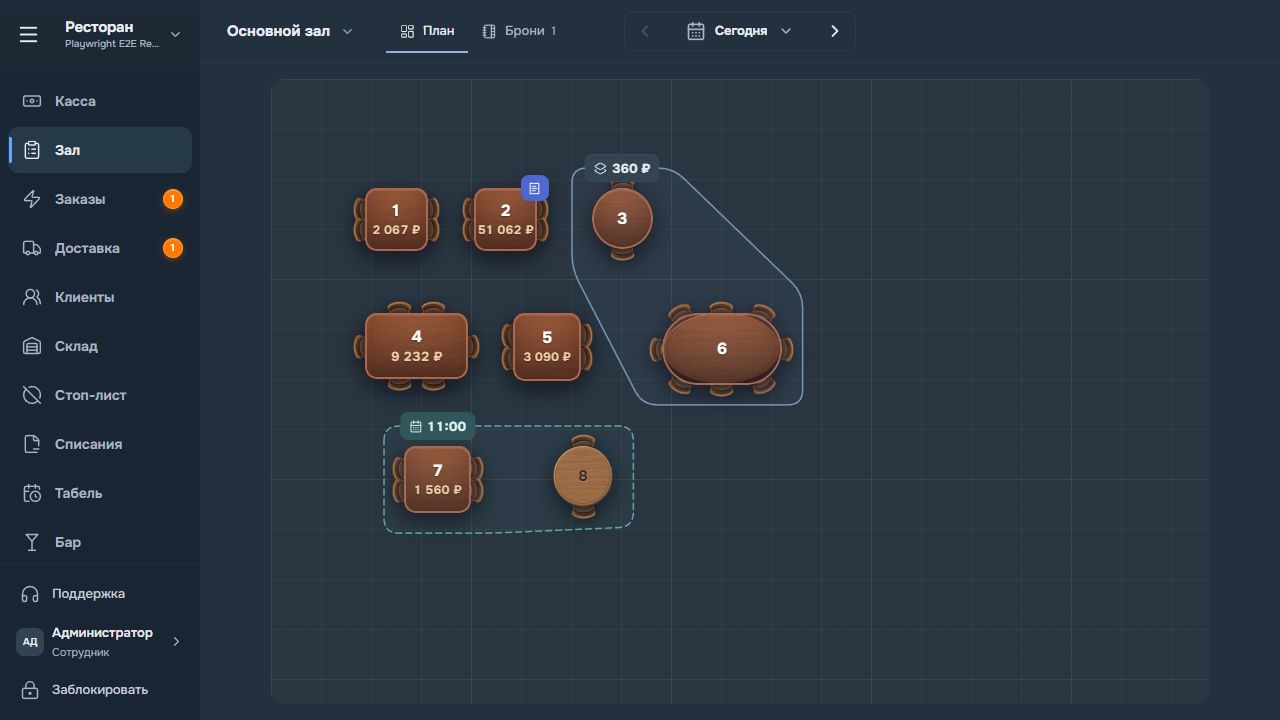
Основные разделы
| Вкладка | Для чего нужна |
|---|---|
| Касса | Открытие и закрытие смены, наличные, история оплат и возвратов. |
| Зал | План столов, гости, заказы за столом и брони. |
| Заказы | Быстрые заказы у кассы, в зале без стола и с собой. |
| Доставка | Доставка и самовывоз: адрес, время, курьер, выдача и расчёт. |
| Клиенты | Поиск, контактные данные, предпочтения и история клиента. |
| Склад | Приходы, расходные и другие доступные складские документы. |
| Стоп-лист | Временно недоступные для заказа блюда. |
| Списания | Учёт потерь блюд, ингредиентов и других списаний. |
| Табель | Фактически отработанные часы сотрудников. |
| Бар | В текущем POS раздел пока находится в разработке. |
| Настройки | Оформление, звуковые уведомления и автоблокировка. |
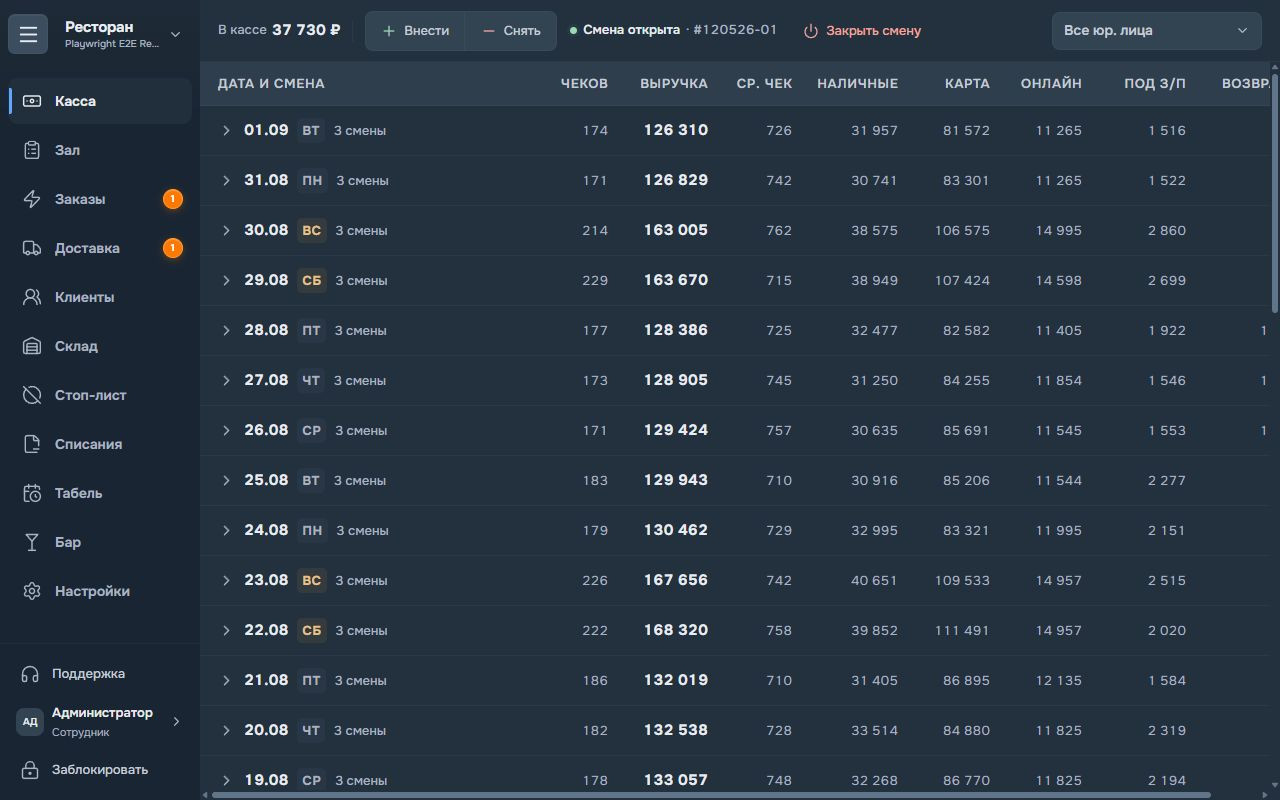
Меню, поиск и фильтры
На большом экране разделы находятся слева. Меню можно свернуть до значков или развернуть кнопкой вверху. На узком и вертикальном планшете нажмите «Меню», выберите раздел — панель закроется и освободит место.
В шапках разделов находятся дата, поиск, фильтры и кнопки создания. Фильтры меняют список на экране; они не изменяют сами заказы. Если потеряли заказ, сначала проверьте дату и активный статус.
Если касса открывает экранную клавиатуру при нажатии поля, введите запрос в ней и подтвердите ввод. Затем дождитесь обновления списка.
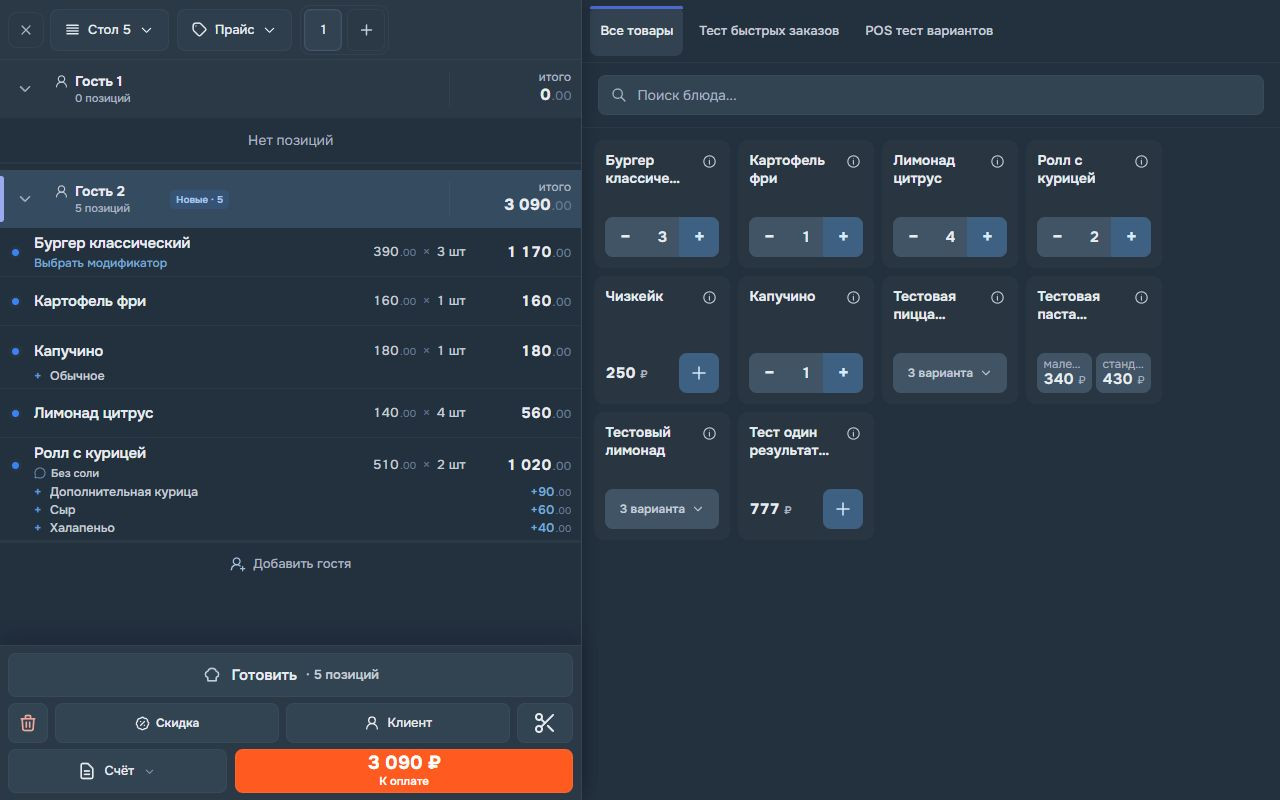
Окна и прокрутка
Карточки клиента, брони и детали заказа могут открываться поверх списка. Кнопка закрытия возвращает к предыдущему экрану. Длинные списки и формы прокручиваются внутри своей области. На планшете каталог и заказ располагаются друг над другом; нижние действия остаются у заказа.
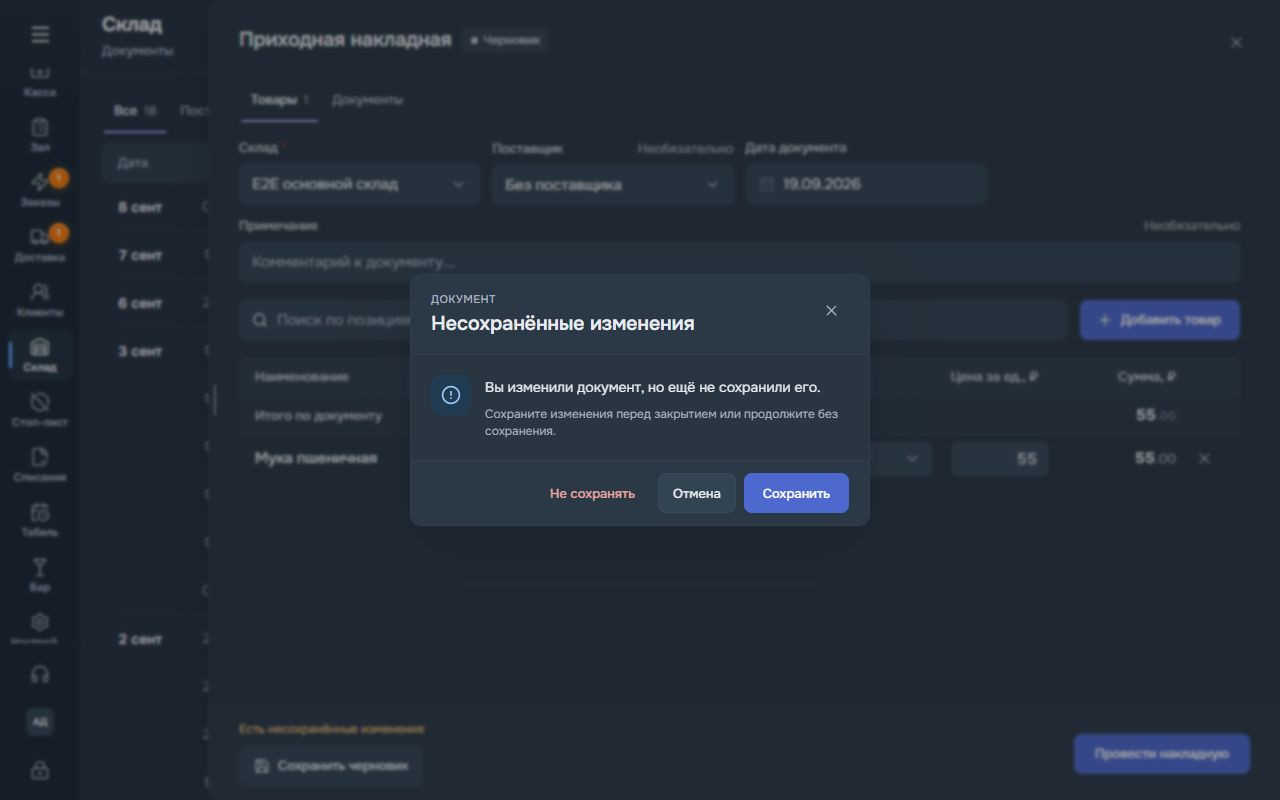
Отметка сохранится в этом браузере.
Не нашли ответ? Напишите в поддержку из MenuLab.