 MenuLab
MENULAB POS · РУКОВОДСТВО
Добавить блюдо в стоп-лист и вернуть в продажу
Причина недоступности, срок возврата и уведомление кухни.
Где открыть
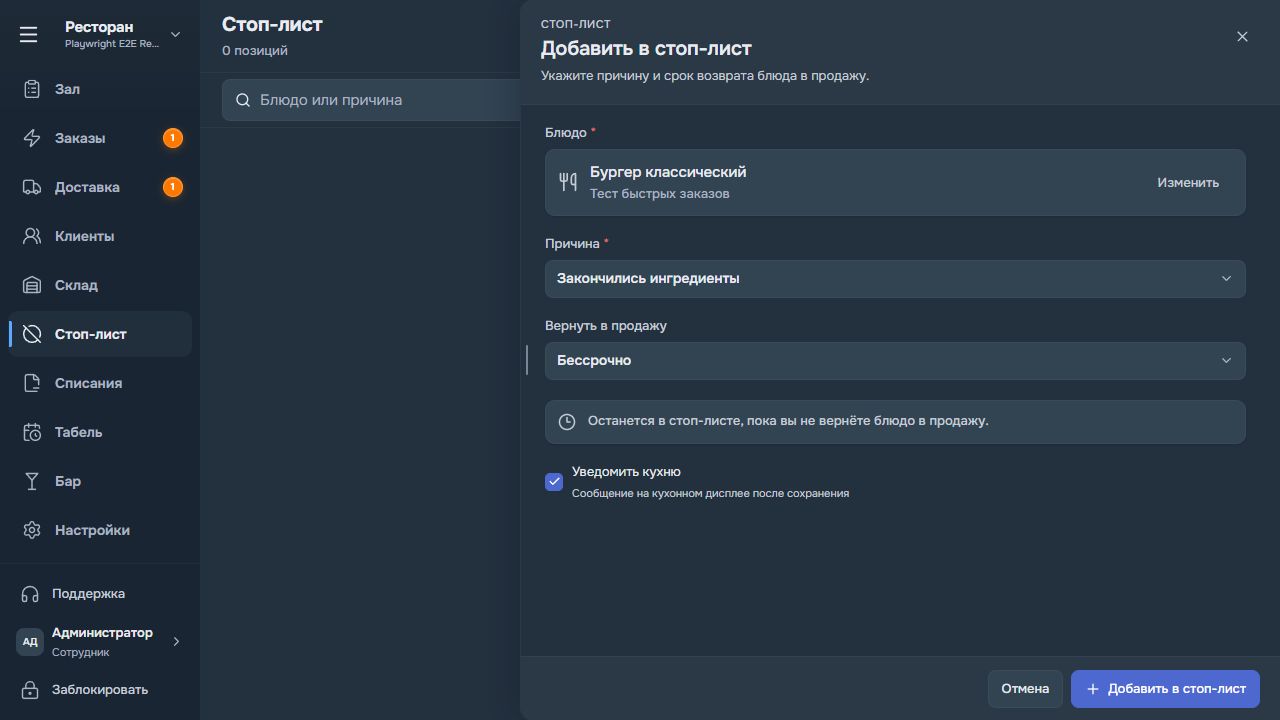
«Стоп-лист» → «Добавить в стоп-лист»; в существующей строке — редактирование или «Вернуть».
Перейти к инструкции ↓Содержание
Скриншот интерфейса
Как добавить блюдо в стоп-лист
-
Откройте «Стоп-лист» → «Добавить в стоп-лист».
-
Найдите блюдо по названию или артикулу. Для текстового поиска введите минимум два символа. Уже добавленные блюда не показываются в подборе.
-
Выберите причину. Для варианта «Другая причина» заполните описание.
-
Укажите срок возврата в продажу: выберите предлагаемый вариант или свою дату и время.
-
При необходимости отметьте «Уведомить кухню». Нажмите «Добавить в стоп-лист» и проверьте строку в списке.
Как изменить срок или вернуть блюдо в продажу
Поиск в основном списке работает по блюду или причине. Кнопка редактирования меняет причину и срок. Для досрочного возврата нажмите «Вернуть», затем подтвердите «Вернуть в продажу». Проверьте, что ограничение снято.
Стоп-лист не списывает продукты
Стоп-лист ограничивает возможность заказа блюда. Если продукт испорчен или блюдо приготовили зря, дополнительно оформите фактическое списание. Не используйте бессрочный стоп вместо исправления состава меню.
Прочитали статью?
Отметка сохранится в этом браузере.
Не нашли ответ? Напишите в поддержку из MenuLab.