MenuLabБаза знаний Открыть POS

MENULAB POS · РУКОВОДСТВО

Выбрать прайс-лист

Как выбрать цены для заказа за столом.

Где открыть

В шапке заказа за столом → «Прайс».

Перейти к инструкции ↓
Содержание

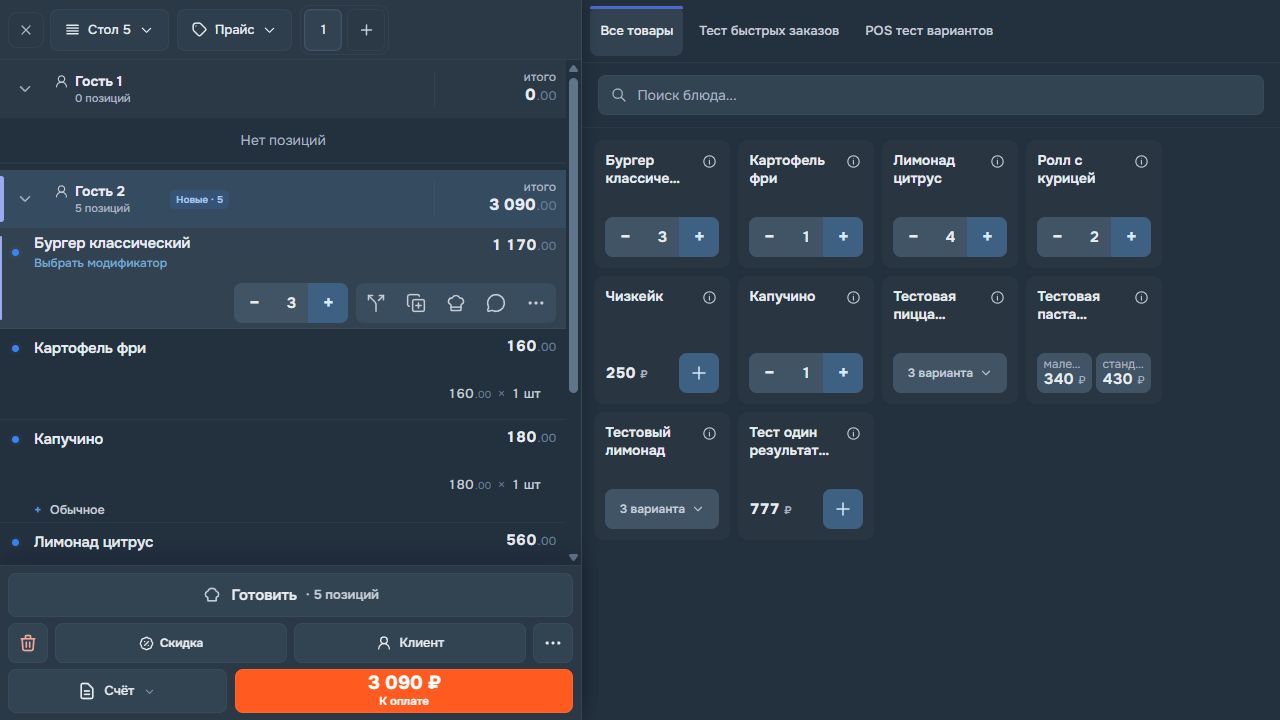
Скриншот интерфейса

Заказ стола 5: гости и блюда слева, каталог справа, действия и сумма к оплате внизу.
Заказ за столом и каталог

Проверьте выбранного гостя перед добавлением. Нажатие строки блюда раскрывает её действия. «Готовить», «Скидка», «Счёт» и «К оплате» находятся внизу заказа.

Реальный интерфейс · тестовые данные ·

Где выбрать прайс-лист

Если для ресторана настроены дополнительные прайс-листы, в шапке заказа в зале появляется «Прайс» или название выбранного прайса. У разных прайсов могут отличаться доступные блюда и цены. Прайс-листы создаёт администратор в бэкофисе.
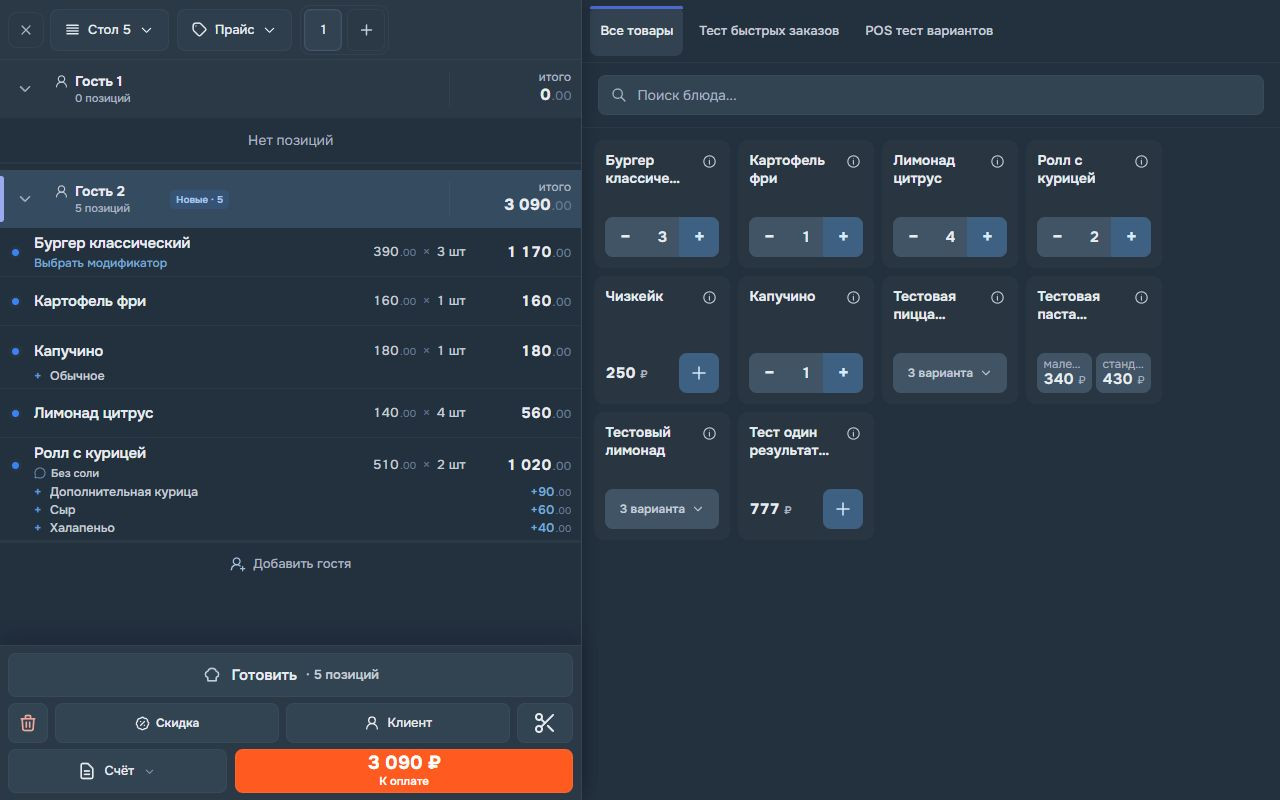
Выбран второй гость; его блюда и сумма показаны слева, каталог — справа.
Гости внутри заказа

Прайс выбирается в области каталога. Проверьте его до добавления блюд.

Реальный интерфейс · тестовые данные ·

Как переключить прайс

  1. Откройте нужный заказ на столе. Если заказов несколько, сначала выберите его номер в шапке.
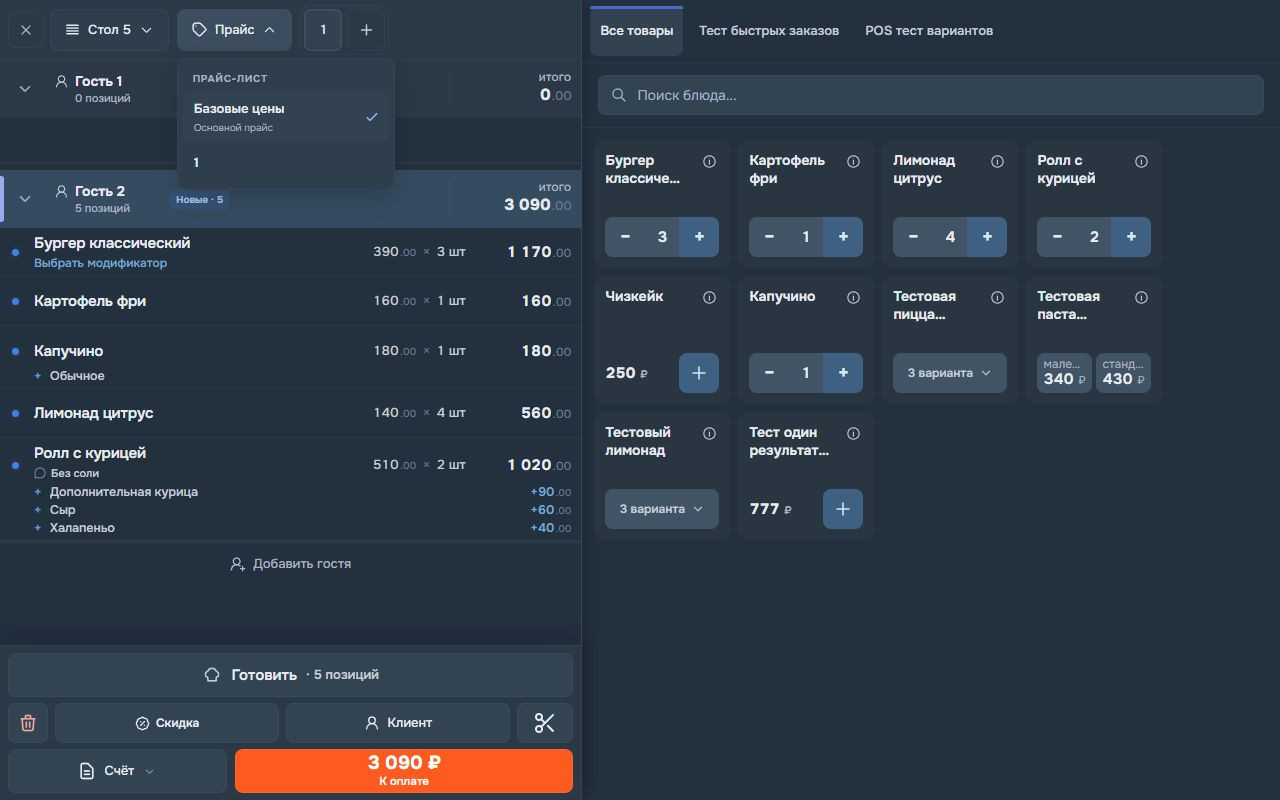
  2. Откройте меню «Прайс» и выберите нужное название. «Базовые цены» возвращают основной прайс.
    Открыт список доступных прайс-листов для заказа.
    Выбор прайс-листа

    Раскройте выбор прайса и укажите нужный доступный вариант. Набор зависит от настроек ресторана.

    Реальный интерфейс · тестовые данные ·
  3. Дождитесь обновления каталога. Проверьте цены на карточках перед добавлением блюд.
  4. После добавления сверьте цены строк и итог заказа. Выбор другого прайса не заменяет проверку уже добавленных позиций.
Если переключатель недоступен

Меню может отсутствовать, если дополнительных прайсов нет. Заблокированный счёт также нельзя изменять. Уточните у администратора, какой прайс действует для этого заказа; не компенсируйте неверно выбранные цены произвольной скидкой.

Не нашли ответ? Напишите в поддержку из MenuLab.