 MenuLab
MENULAB POS · РУКОВОДСТВО
Исправить или удалить запись в табеле
Как изменить отработанное время или удалить ошибочную запись.
Где открыть
«Табель» → существующая запись сотрудника за нужную дату.
Перейти к инструкции ↓Содержание
Скриншот интерфейса
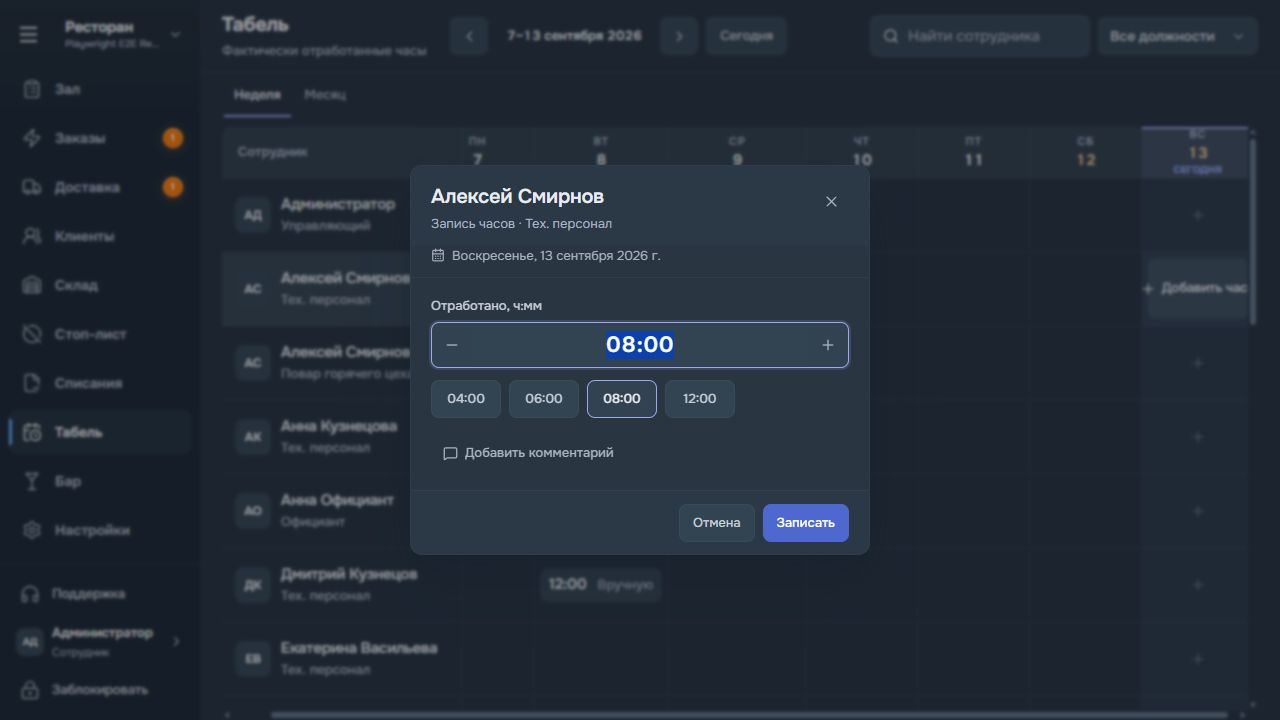
Как изменить часы
-
Нажмите существующую запись нужного сотрудника и даты.
-
Измените длительность и проверьте подсказку «Было … → станет …».
-
Добавьте причину или примечание.
-
Нажмите «Сохранить» и проверьте ячейку табеля.
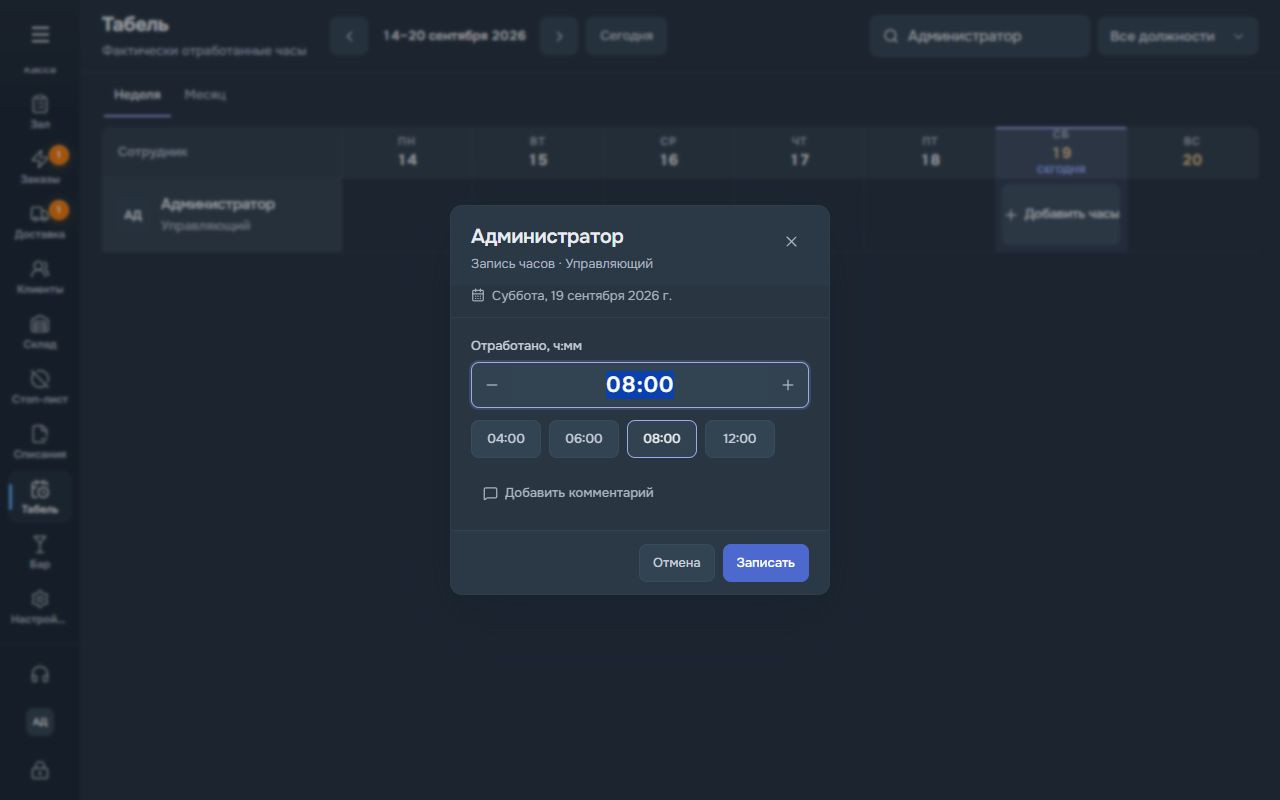
Как удалить ошибочную запись
Если запись создана ошибочно, откройте её, нажмите «Удалить запись» и подтвердите удаление. Перед подтверждением ещё раз сверяйте сотрудника и дату. Удаление записи не означает, что был удалён сотрудник.
Если закрыть окно без сохранения
При закрытии изменённой формы выберите, продолжить редактирование или выйти без сохранения. Чтобы записать изменения, нажмите «Сохранить» в форме.
Прочитали статью?
Отметка сохранится в этом браузере.
Не нашли ответ? Напишите в поддержку из MenuLab.