 MenuLab
MENULAB POS · РУКОВОДСТВО
Оформить доставку или самовывоз
Порядок создания заказа с контактами гостя и временем получения.
Где открыть
«Доставка» → «Новый заказ» → тип «Доставка» или «Самовывоз».
Перейти к инструкции ↓Содержание
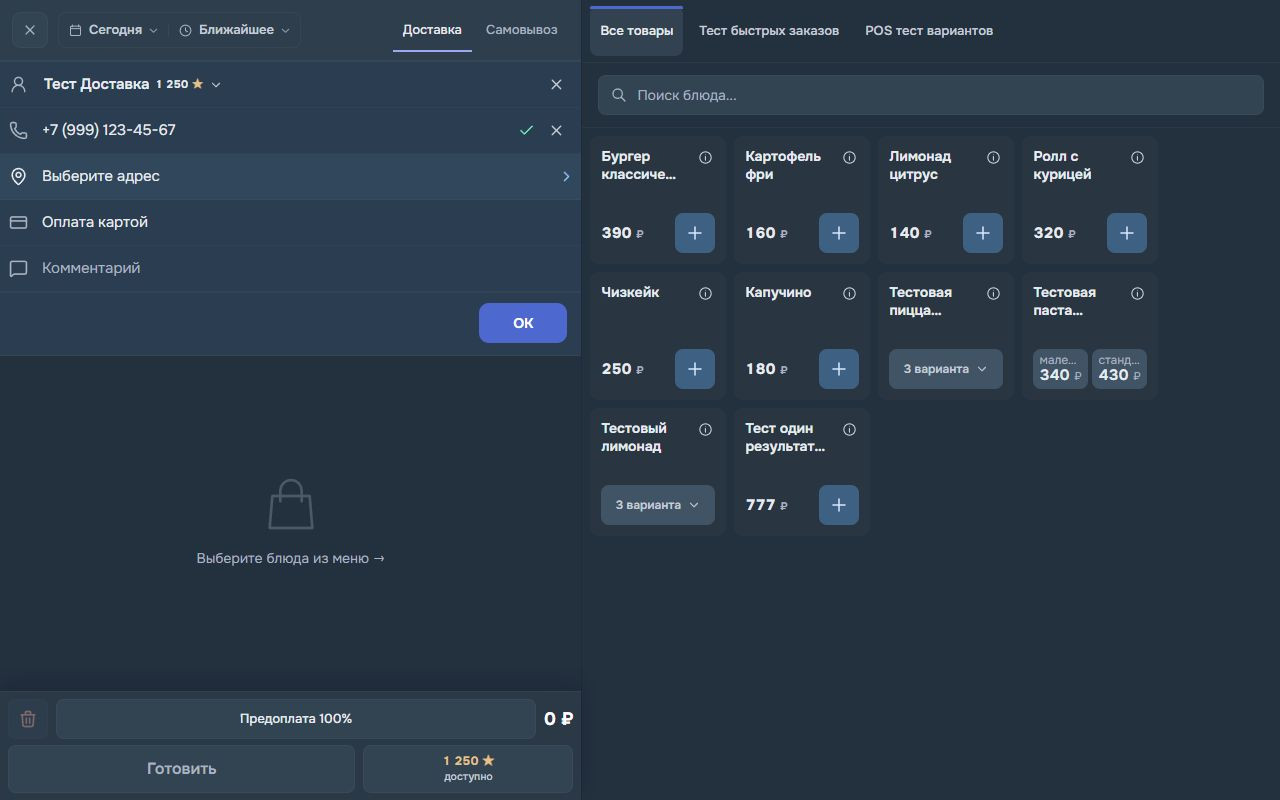
Скриншот интерфейса
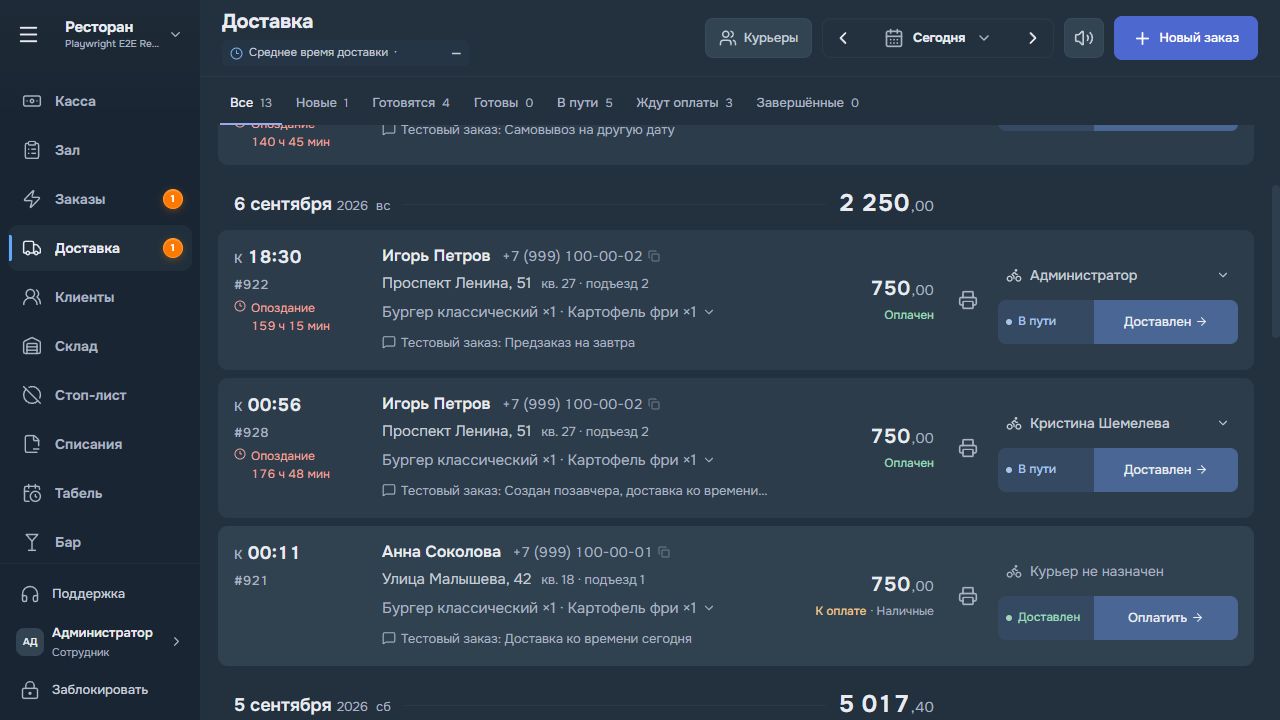
Как создать заказ
-
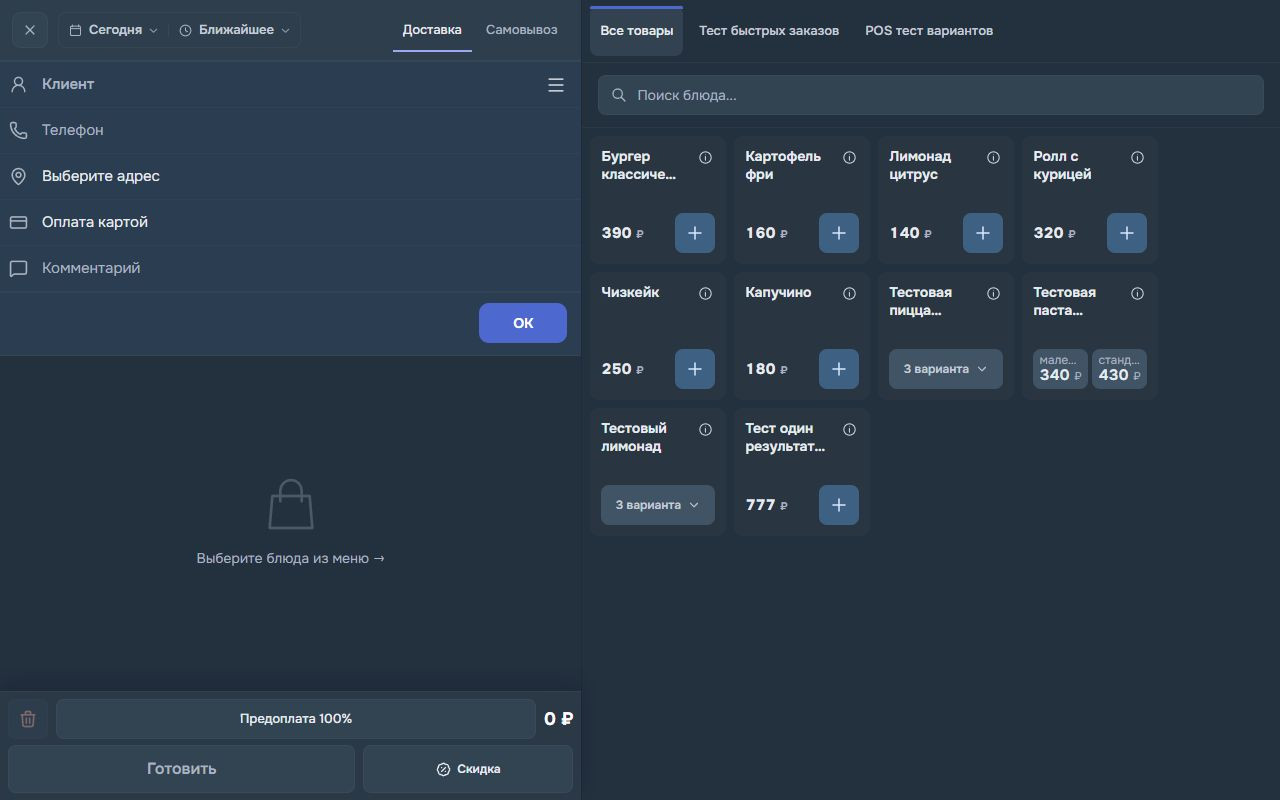
Откройте «Доставка» → «Новый заказ». Выберите «Доставка» или «Самовывоз».
-
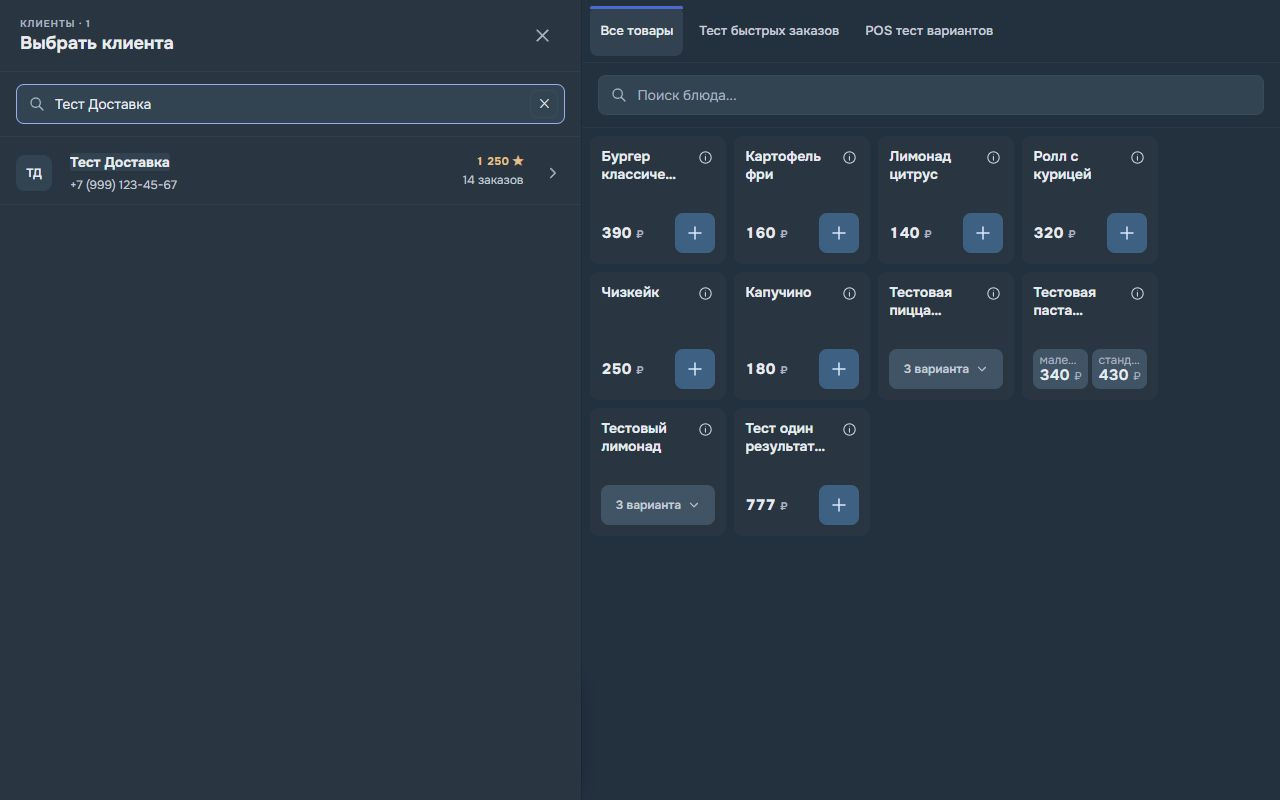
Найдите клиента по телефону либо заполните его имя и телефон. Проверьте, что выбрана нужная карточка.
-
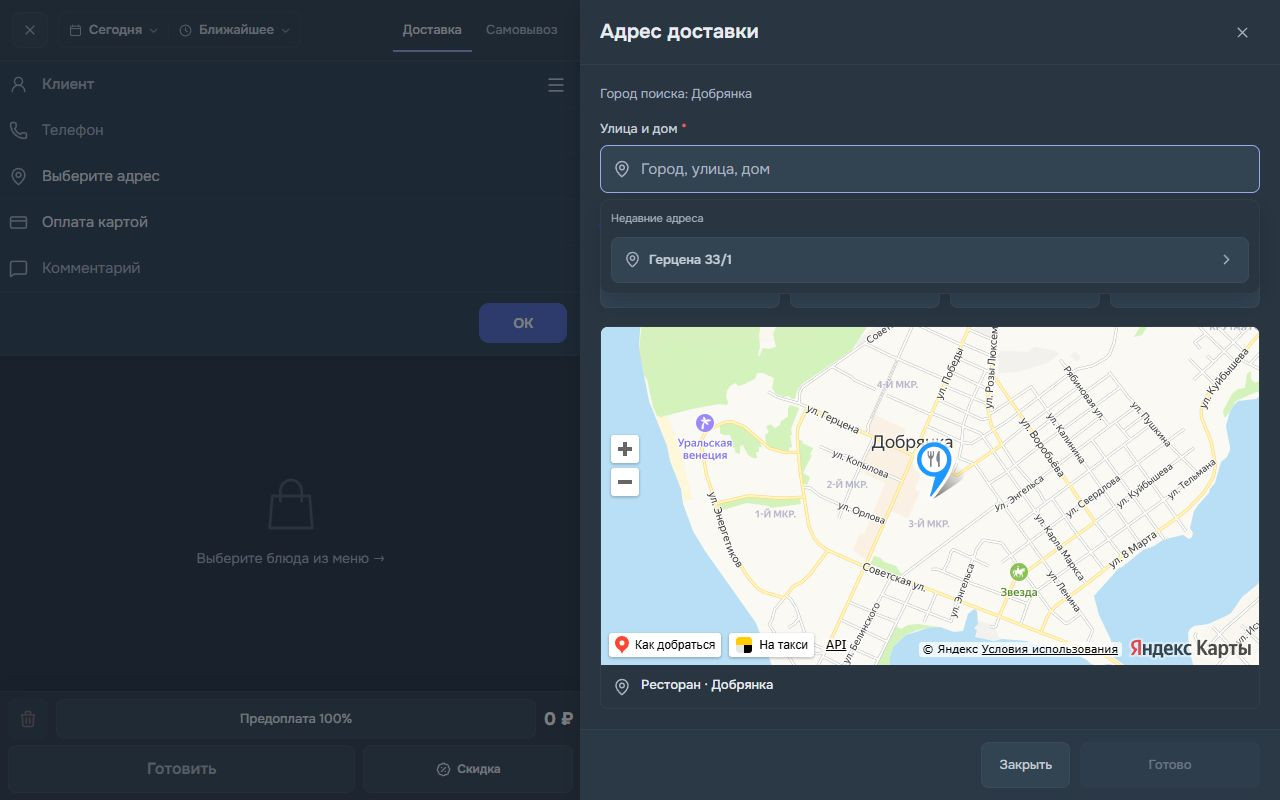
Для доставки выберите адрес. Для самовывоза адрес доставки не требуется.
-
Укажите ближайшее время или дату и время получения. Добавьте комментарий к заказу.
-
Добавьте блюда и проверьте итог, в том числе стоимость доставки и предоплату, если она есть.
-
Нажмите «Готовить» и дождитесь появления заказа в очереди.
Что уточнить у гостя
Сверьте с гостем телефон, адрес, состав и обещанное время. Проверка адреса может влиять на стоимость и доступность доставки. Для самовывоза убедитесь, что выбран именно этот тип, чтобы не отправить заказ курьеру.
Как изменить заказ
Откройте заказ и нажмите изменение, если оно доступно. Внесите правки и нажмите «Сохранить». Затем проверьте состав, контакты и сумму в карточке заказа.
Прочитали статью?
Отметка сохранится в этом браузере.
Не нашли ответ? Напишите в поддержку из MenuLab.