 MenuLab
MENULAB POS · РУКОВОДСТВО
Создать или изменить бронь
Как выбрать время и стол, записать контакты гостя и сохранить бронь.
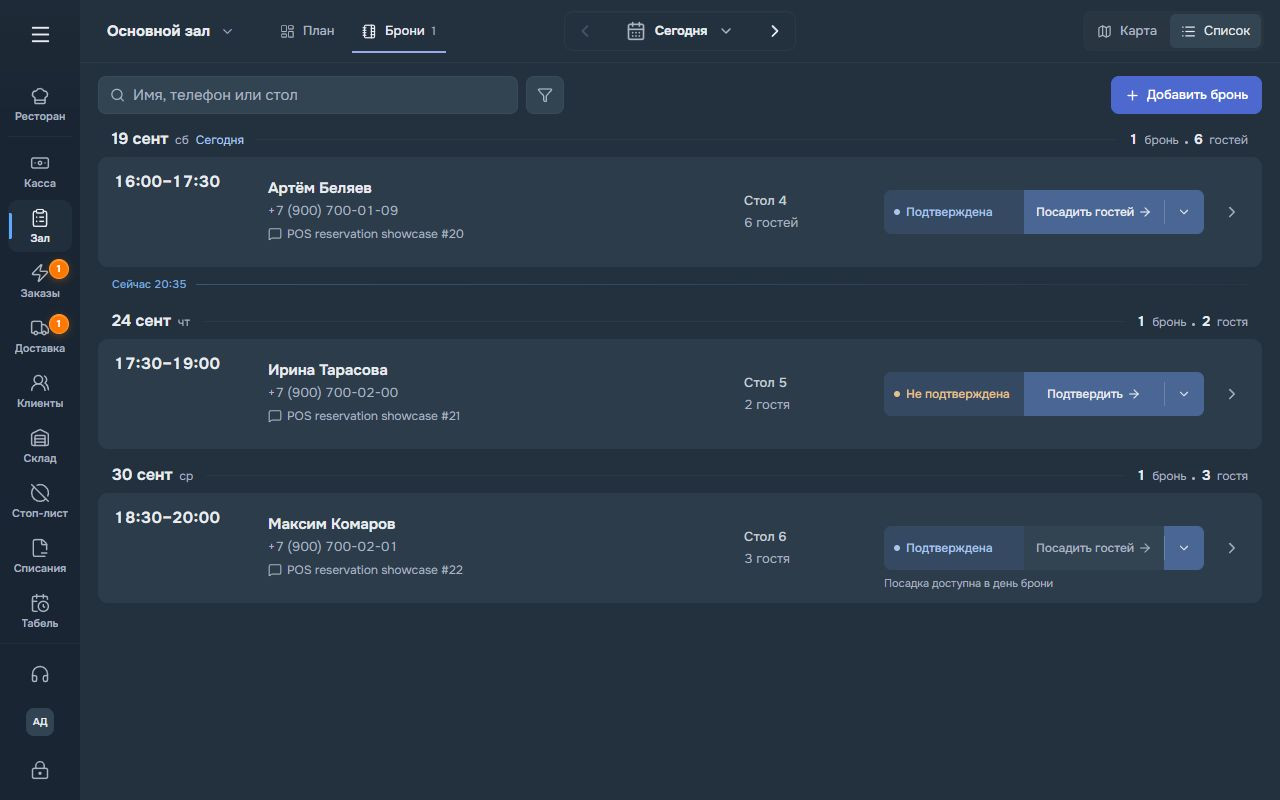
«Зал» → «Брони» → «Список» → «Добавить бронь».
Перейти к инструкции ↓Содержание
Скриншот интерфейса
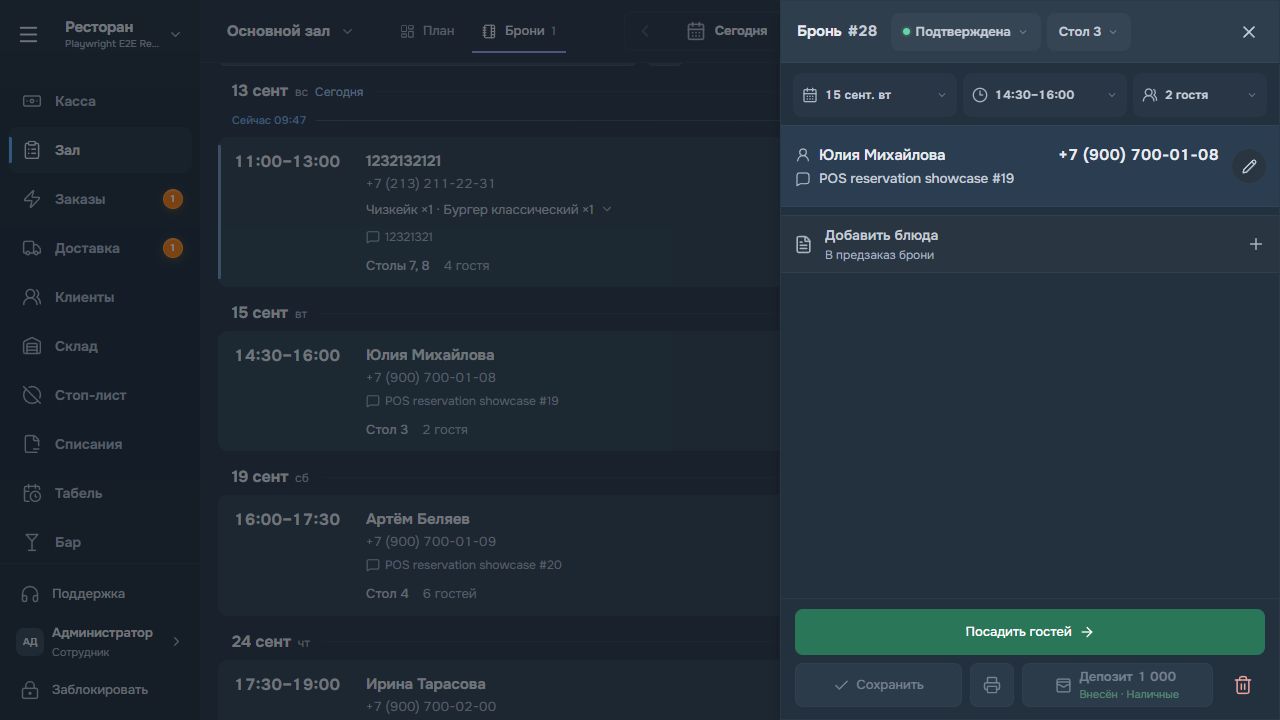
Новая бронь
-
Откройте «Зал» → «Брони» и действие создания брони либо начните бронирование из выбранного стола.
-
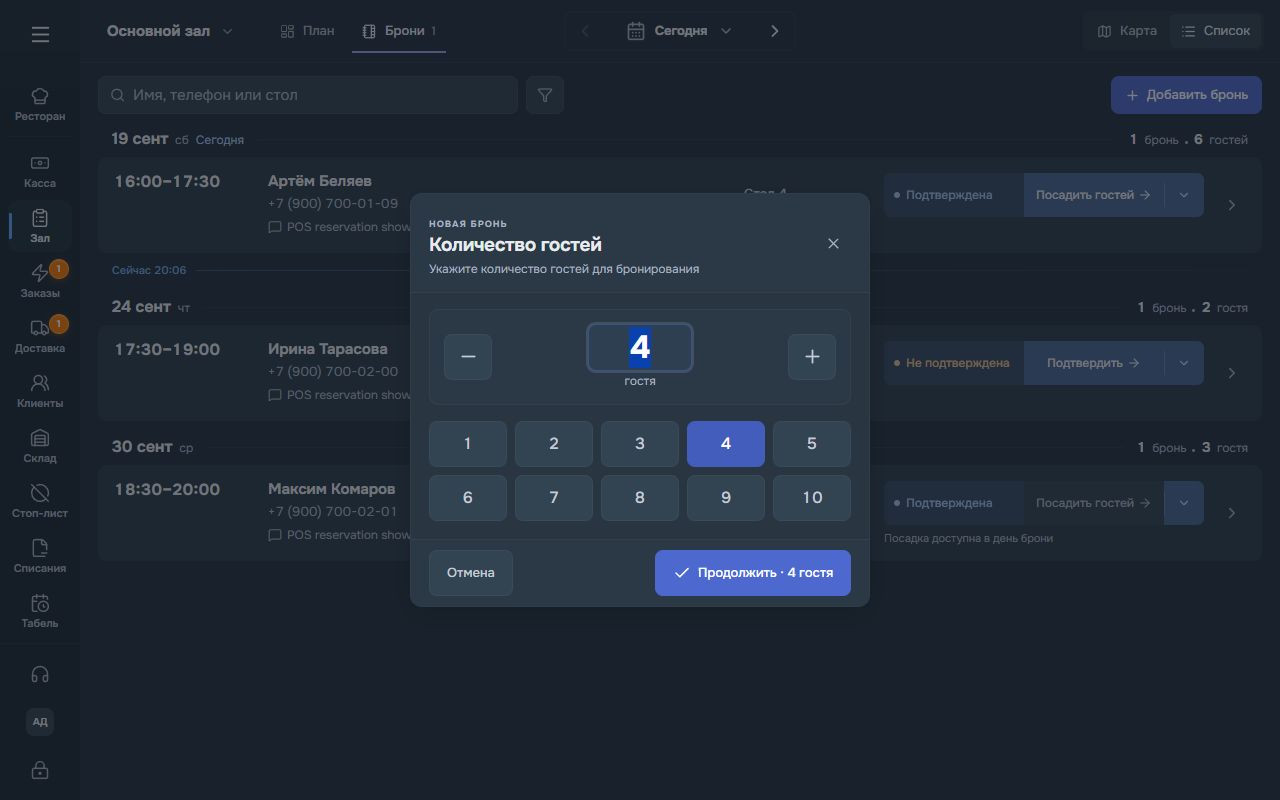
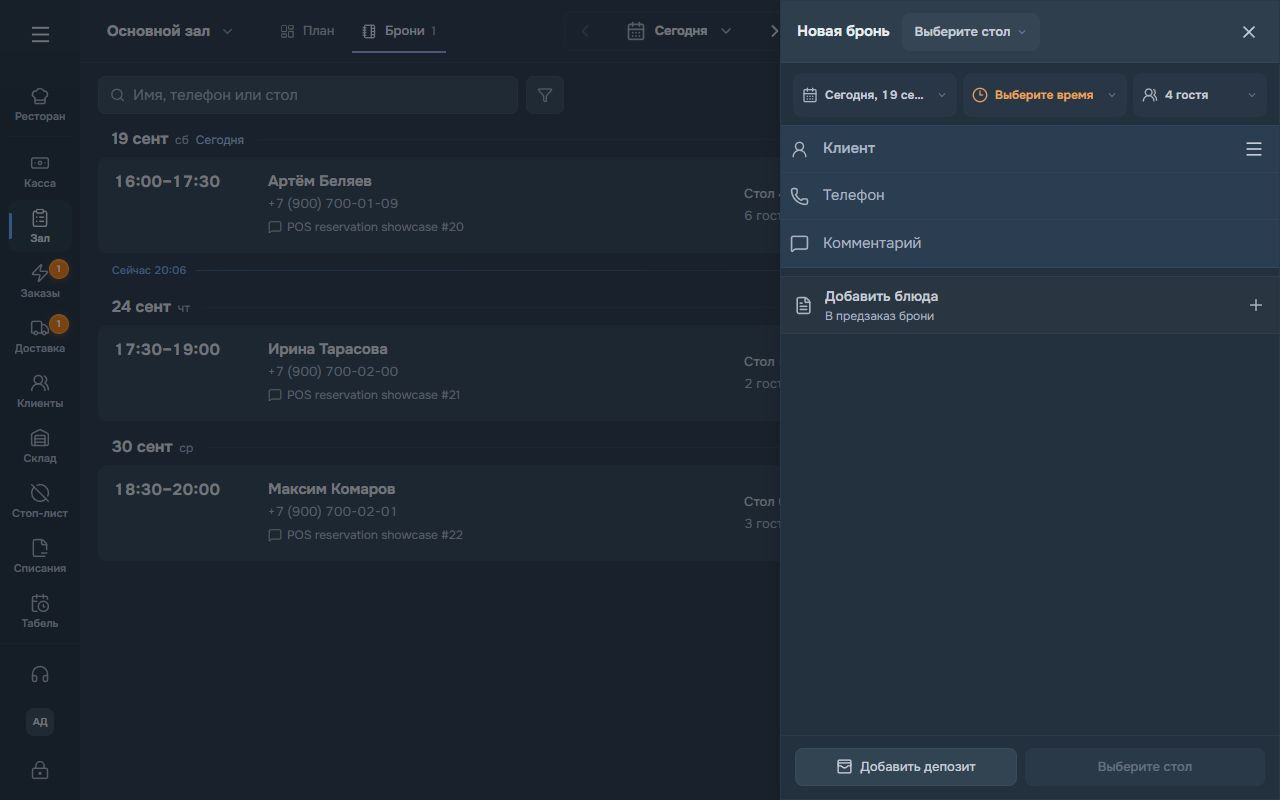
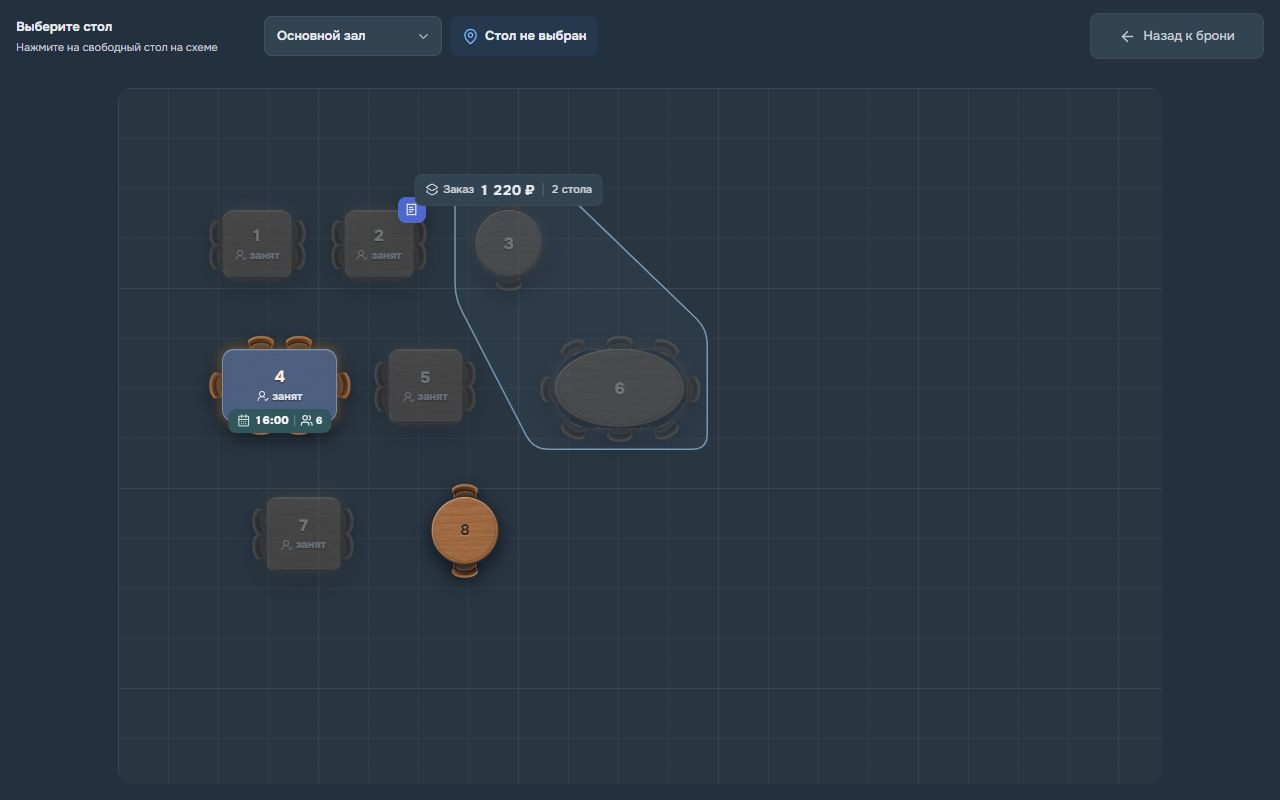
Проверьте стол, дату и интервал времени: начало и окончание визита.
-
Укажите количество гостей, имя, телефон и пожелания. Если клиент уже существует, выберите его из результатов поиска.
-
При необходимости добавьте предзаказ и оформите депозит через предусмотренные действия.
-
Сохраните бронь и проверьте её дату, стол и статус в списке или на плане.
Нужно ли подтверждать бронь
Бронь, созданная из POS, сохраняется подтверждённой. Внешние заявки могут требовать отдельного подтверждения. Ориентируйтесь на статус и основную кнопку конкретной карточки.
Как изменить бронь
Откройте бронь по строке или метке на плане. Измените дату, время, число гостей или данные клиента, затем нажмите «Сохранить». Если есть несохранённые изменения, действия со статусом могут быть недоступны до сохранения.
Если стол занят
Проверьте интервал и соседние брони. Программа учитывает доступность выбранного стола; если сохранить нельзя, выберите другой стол или согласуйте время с гостем. Не меняйте дату произвольно для обхода конфликта.
Отметка сохранится в этом браузере.
Не нашли ответ? Напишите в поддержку из MenuLab.