 MenuLab
MENULAB POS · РУКОВОДСТВО
Принять первый заказ за столом
Полный пример: выбрать стол и гостя, добавить блюда, отправить на кухню и открыть оплату.
«Зал» → стол гостя → выбрать гостя в заказе.
Перейти к инструкции ↓Содержание
Скриншот интерфейса
Откройте заказ
-
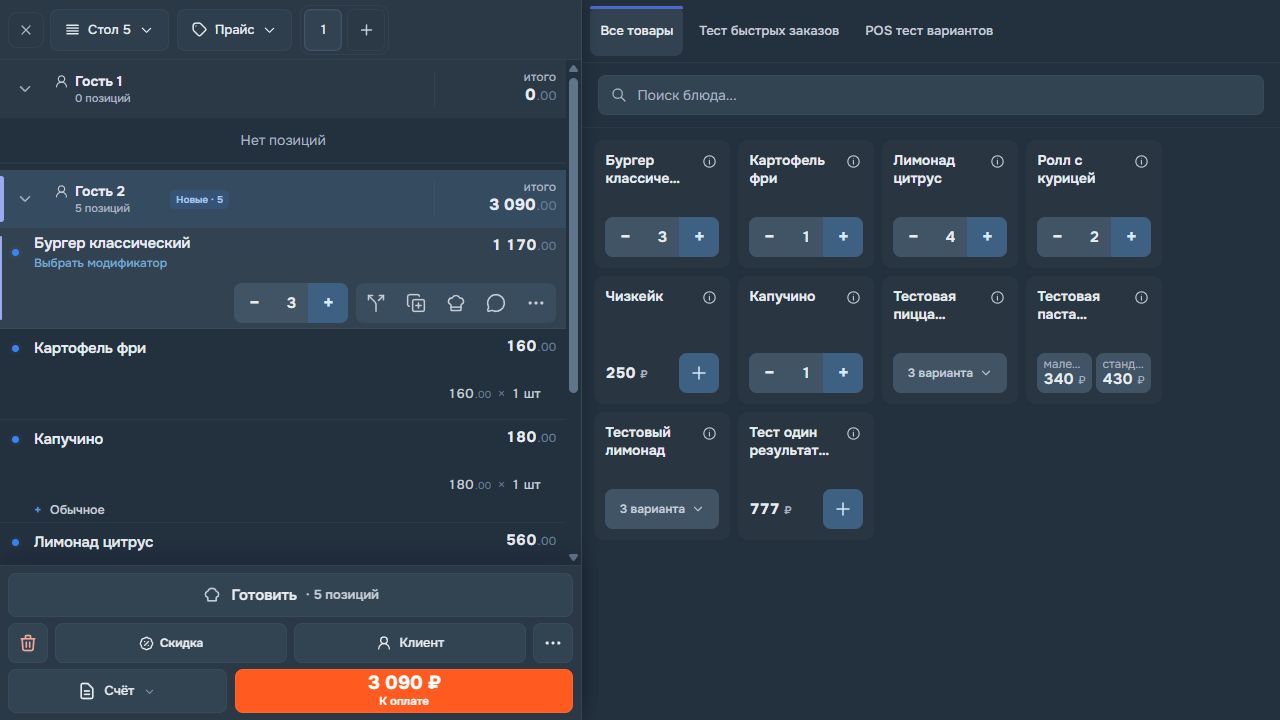
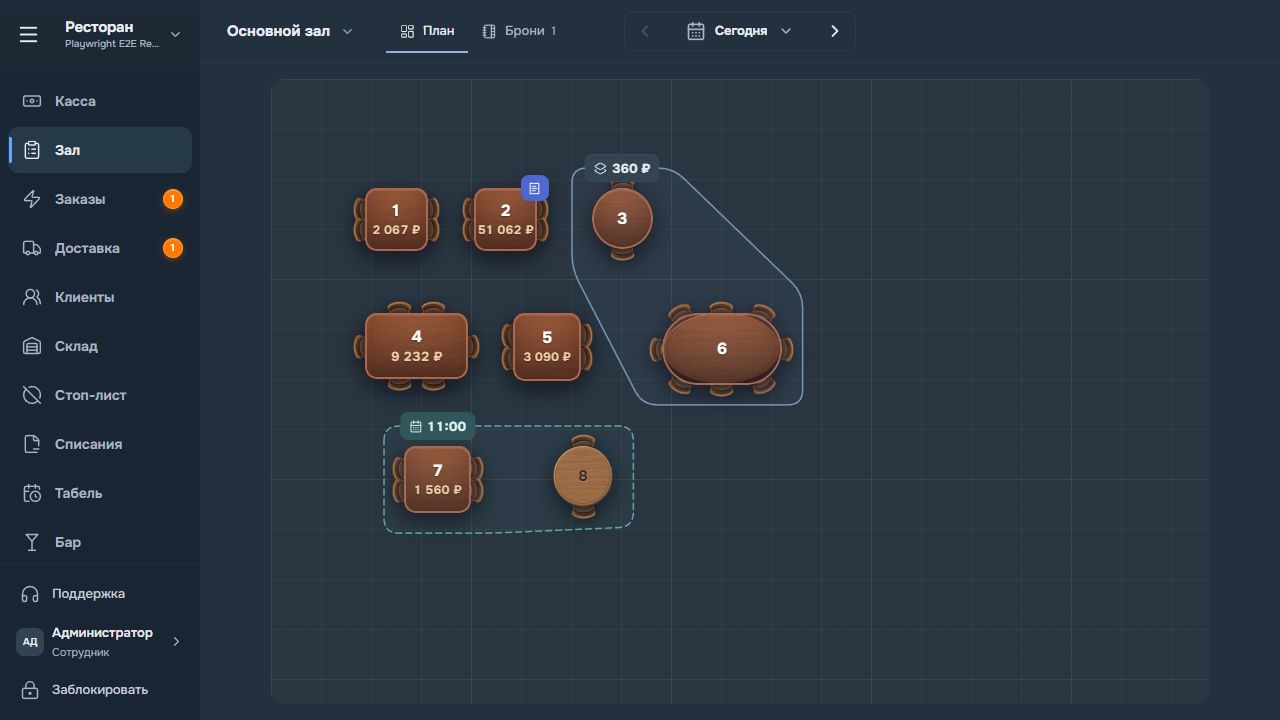
Откройте «Зал», выберите зону и нажмите стол гостя.
-
Проверьте номер стола в шапке и выберите нужный заказ, если их несколько.
-
Выберите гостя, которому добавляете блюда. Для следующего человека нажмите «Добавить гостя».
Добавьте блюда
-
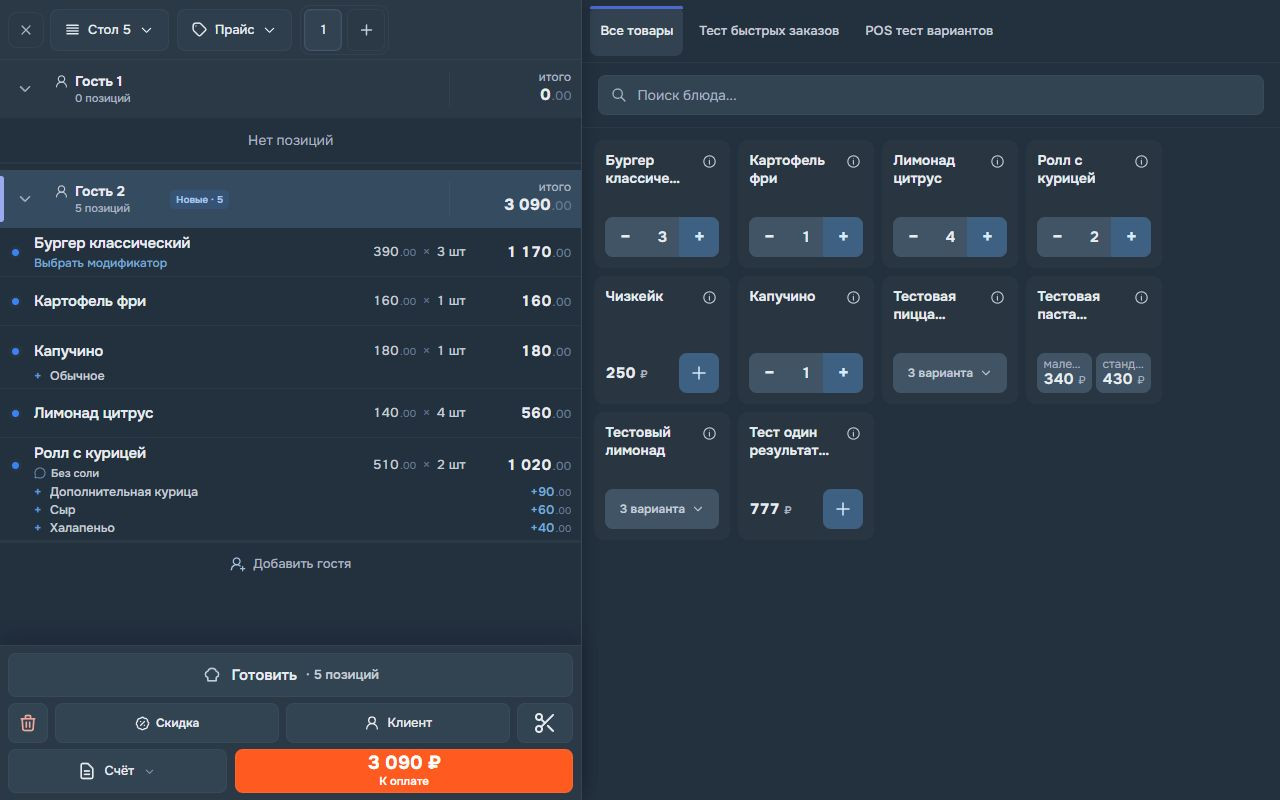
Найдите блюдо в каталоге по категории или через «Поиск блюда…».
-
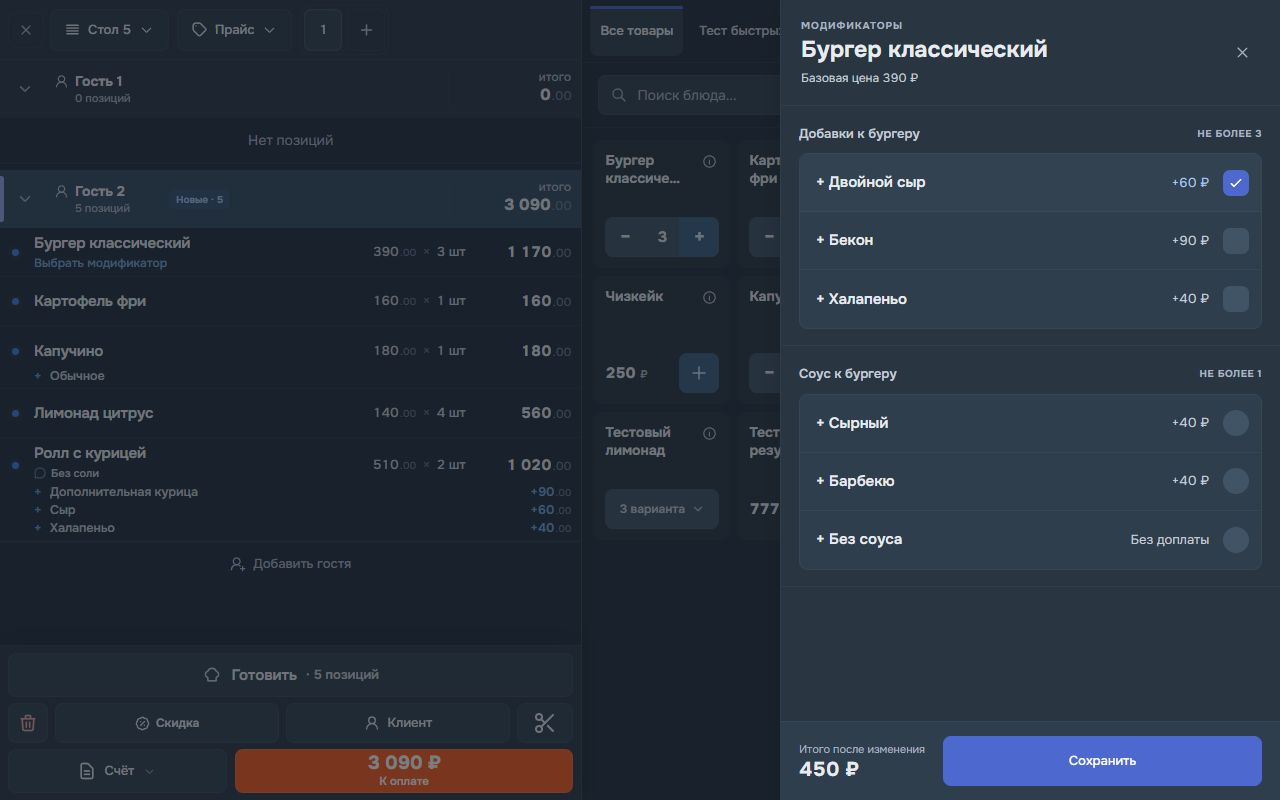
Нажмите карточку. Если предлагаются варианты, сначала выберите размер или вариант. Заполните обязательные модификаторы.
-
Проверьте количество в строке заказа. Для пожелания вроде «Без соли» добавьте комментарий к позиции.
-
Повторите для остальных гостей, каждый раз проверяя, кто выбран.
Передайте на приготовление
Нажмите «Готовить». Новые позиции отправляются на кухню; их состояние меняется. Если после отправки добавили ещё блюда, проверьте новые позиции и отправьте их отдельно. Не считайте простое добавление блюда подтверждением того, что кухня уже его получила.
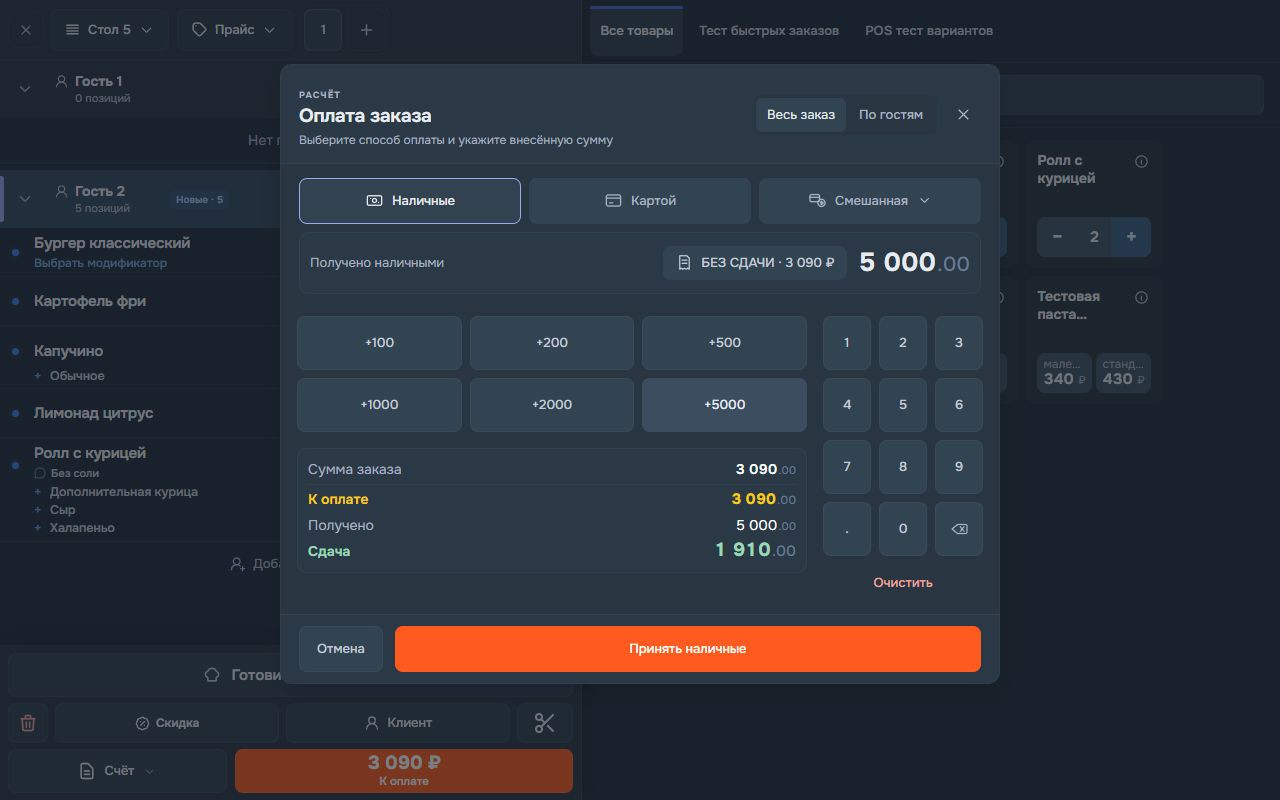
Рассчитайте гостя
При необходимости нажмите «Счёт» для печати предварительного счёта. Для расчёта нажмите сумму «К оплате», выберите весь заказ или гостей и способ оплаты. Дождитесь успешного результата. Печать счёта и нажатие кнопки оплаты сами по себе ещё не подтверждают завершённый расчёт.
Отметка сохранится в этом браузере.
Не нашли ответ? Напишите в поддержку из MenuLab.