 MenuLab
MENULAB POS · РУКОВОДСТВО
Очередь заказов и выдача гостю
Как найти заказ, узнать его готовность и выдать гостю.
Где открыть
«Заказы» → дата и вкладка нужного статуса.
Перейти к инструкции ↓Содержание
Скриншот интерфейса
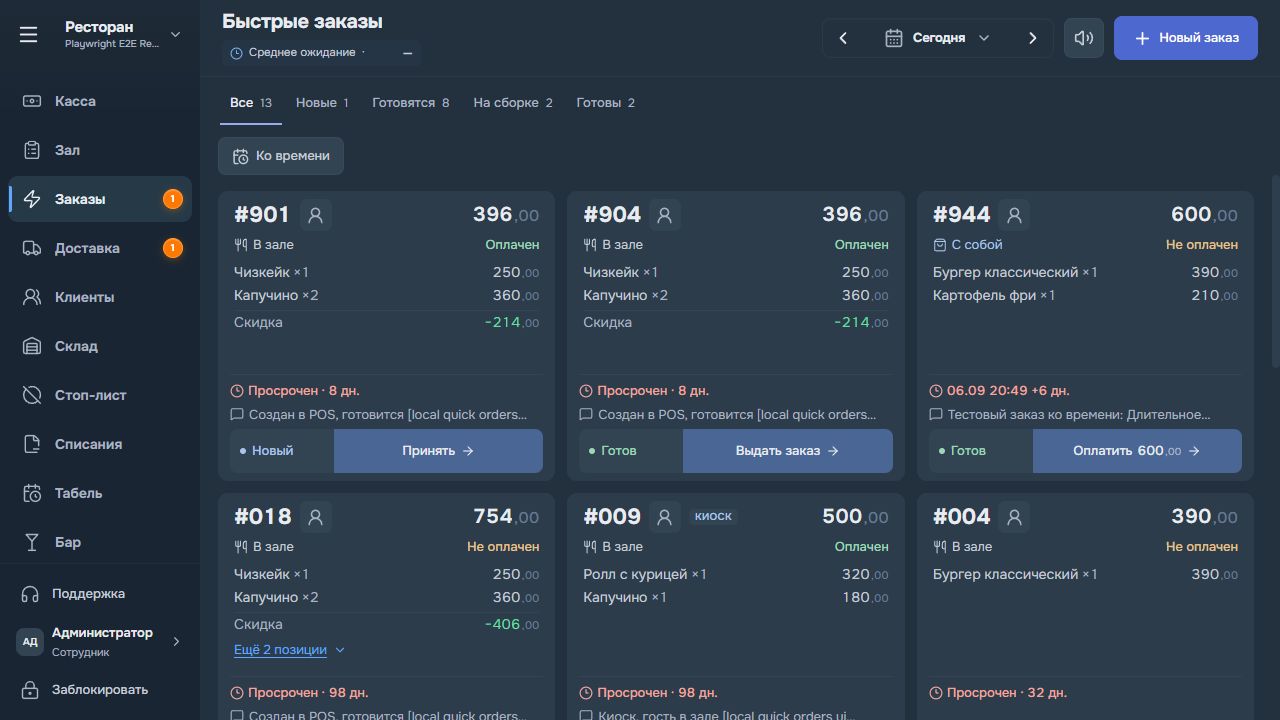
Найти заказ
Вверху выберите дату и нужную вкладку: «Все», «Новые», «Готовятся», «На сборке», «Готовы». Отменённые заказы показываются отдельной группой, когда они есть. Фильтр «Ко времени» оставляет запланированные заказы.
Что показано на карточке
| Элемент | Значение |
|---|---|
| Номер и сумма | Номер заказа и общая сумма. |
| В зале / С собой | Гость ест в заведении или забирает заказ с собой. |
| Оплачен / Не оплачен | Состояние расчёта, отдельно от приготовления. |
| Состав и «Ещё…» | Первые позиции и разворачивание длинного списка. |
| Время / просрочка | Время ожидания и опоздание к обещанному сроку. |
| Нижняя кнопка | Следующее действие: принять, подготовить, выдать или оплатить. |
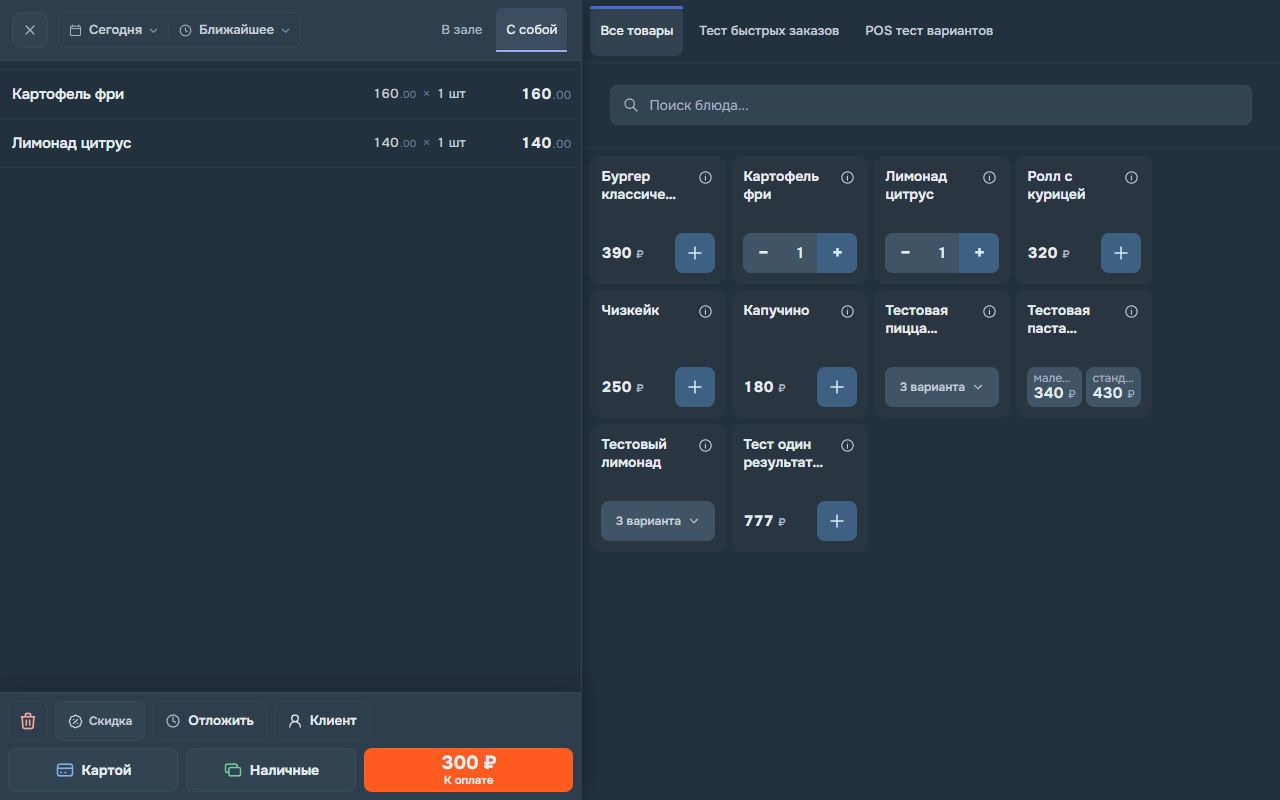
Как выдать заказ
-
Найдите заказ по номеру и проверьте готовность.
-
Проверьте, что собраны все блюда из заказа.
-
Если нужна оплата, оформите её и дождитесь подтверждения.
-
Используйте «Выдать заказ», когда заказ передан гостю. Не нажимайте выдачу только для очистки очереди.
После выдачи
Выданные заказы доступны в соответствующем списке выбранного дня. Если карточка исчезла после действия, проверьте другой статус и дату, прежде чем создавать дубликат.
Прочитали статью?
Отметка сохранится в этом браузере.
Не нашли ответ? Напишите в поддержку из MenuLab.