 MenuLab
MENULAB POS · РУКОВОДСТВО
Найти списание и посмотреть его детали
Как найти нужную запись и разобраться с суммой или причиной.
Где открыть
«Списания» → «История» → даты «С / По» → «Применить».
Перейти к инструкции ↓Содержание
Скриншот интерфейса
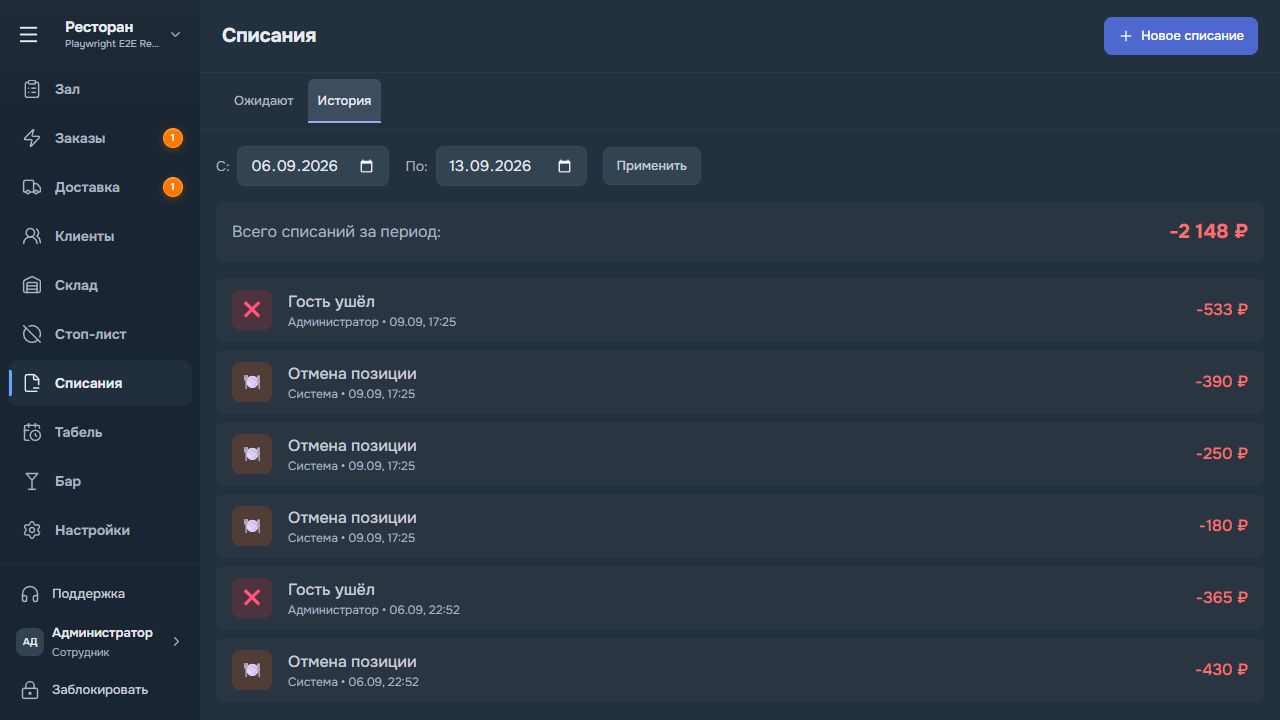
Поиск записи
Откройте «Списания» → «История». Задайте начало «С» и конец «По», затем нажмите «Применить». В списке видны описание, сумма, сотрудник и время. Итог вверху относится к выбранному периоду.
Как посмотреть детали
-
Найдите запись по времени, описанию и сумме. Нажмите её, чтобы открыть «Детали списания».
-
Сверьте тип, причину, сотрудника и дату. Если есть связанный заказ, проверьте его номер и показанный состав.
-
Сравните списание с фактическим событием. Для записи без связанного заказа состав может не отображаться в этом окне.
-
Если нашли ошибку или повторную запись, передайте ответственному сотруднику номер заказа, время и сумму списания.
Где ещё искать списание
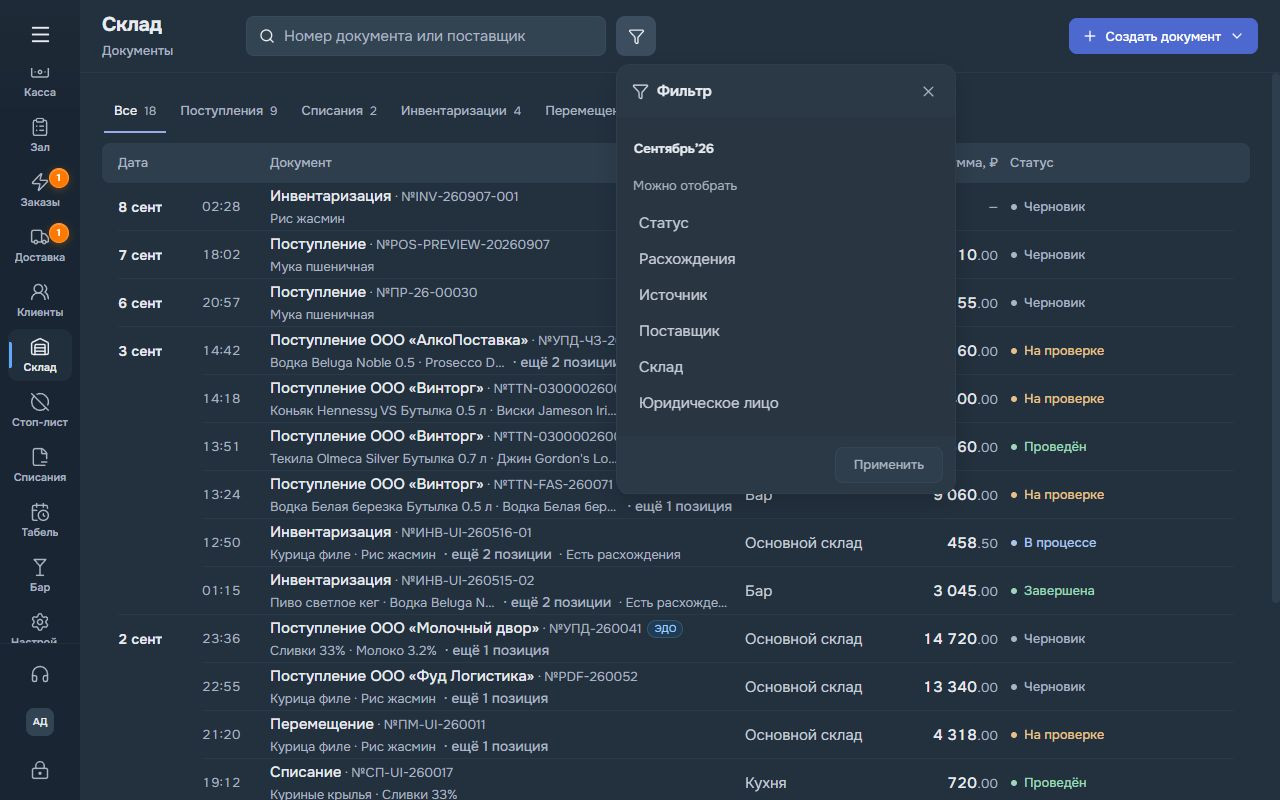
Списание может быть оформлено в разделе «Списания», складским документом или при отмене приготовленного блюда. Перед созданием новой записи проверьте, не учтена ли эта потеря одним из этих способов.
Прочитали статью?
Отметка сохранится в этом браузере.
Не нашли ответ? Напишите в поддержку из MenuLab.