 MenuLab
MENULAB POS · РУКОВОДСТВО
Заказ ко времени и выбор даты
Как оформить предзаказ и не перепутать рабочий день.
Где открыть
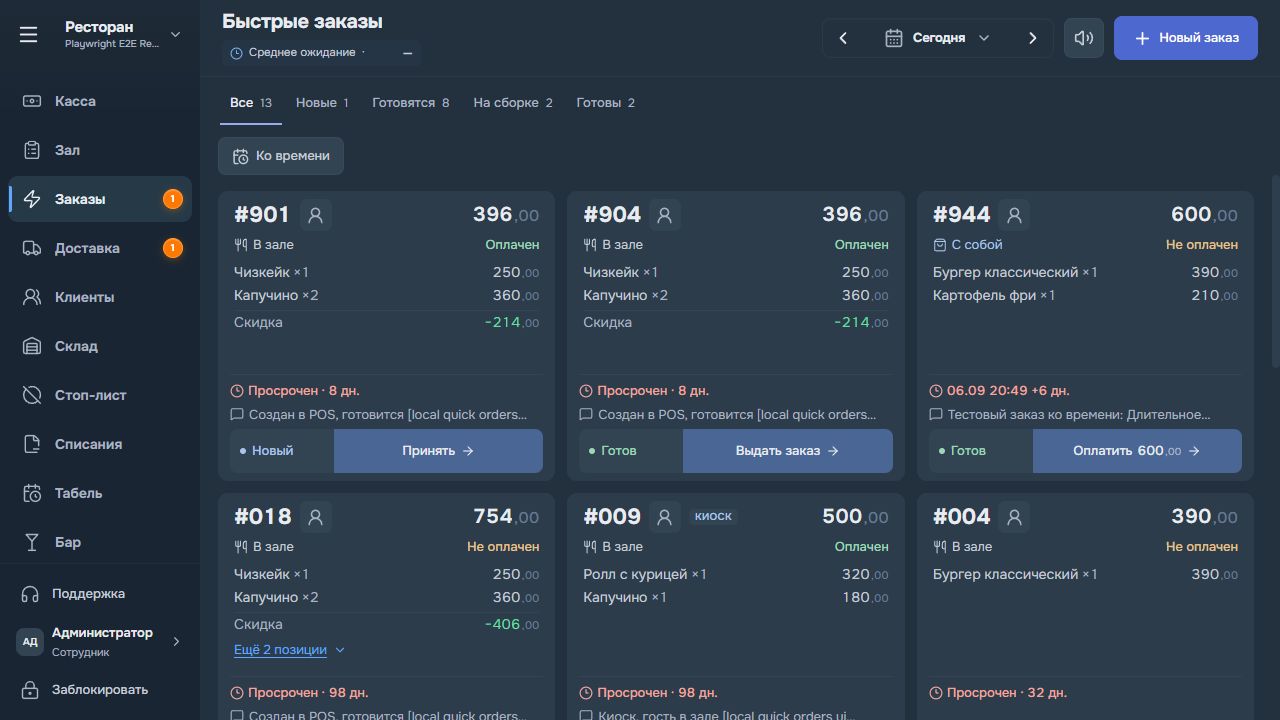
Дата и время в шапке нового заказа. Для поиска — фильтр «Ко времени» в очереди.
Перейти к инструкции ↓Содержание
Скриншот интерфейса
Установить время
-
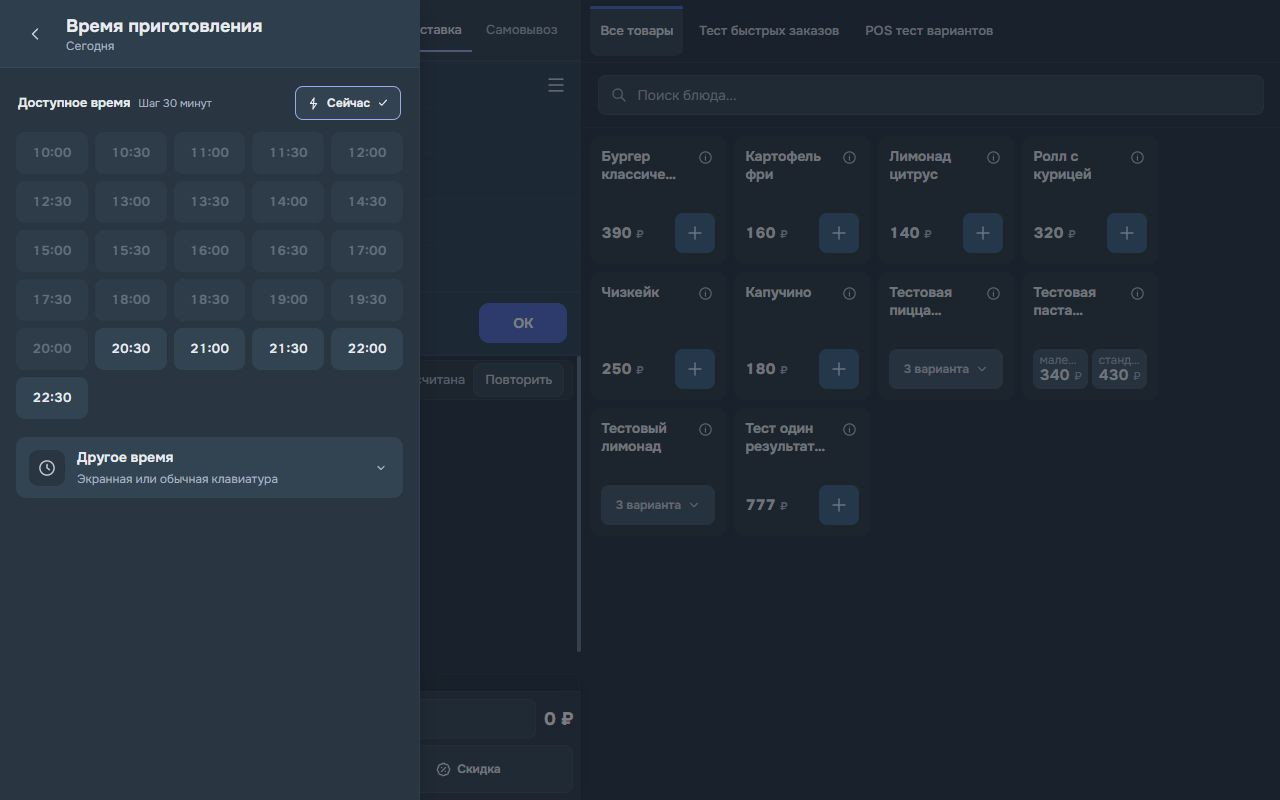
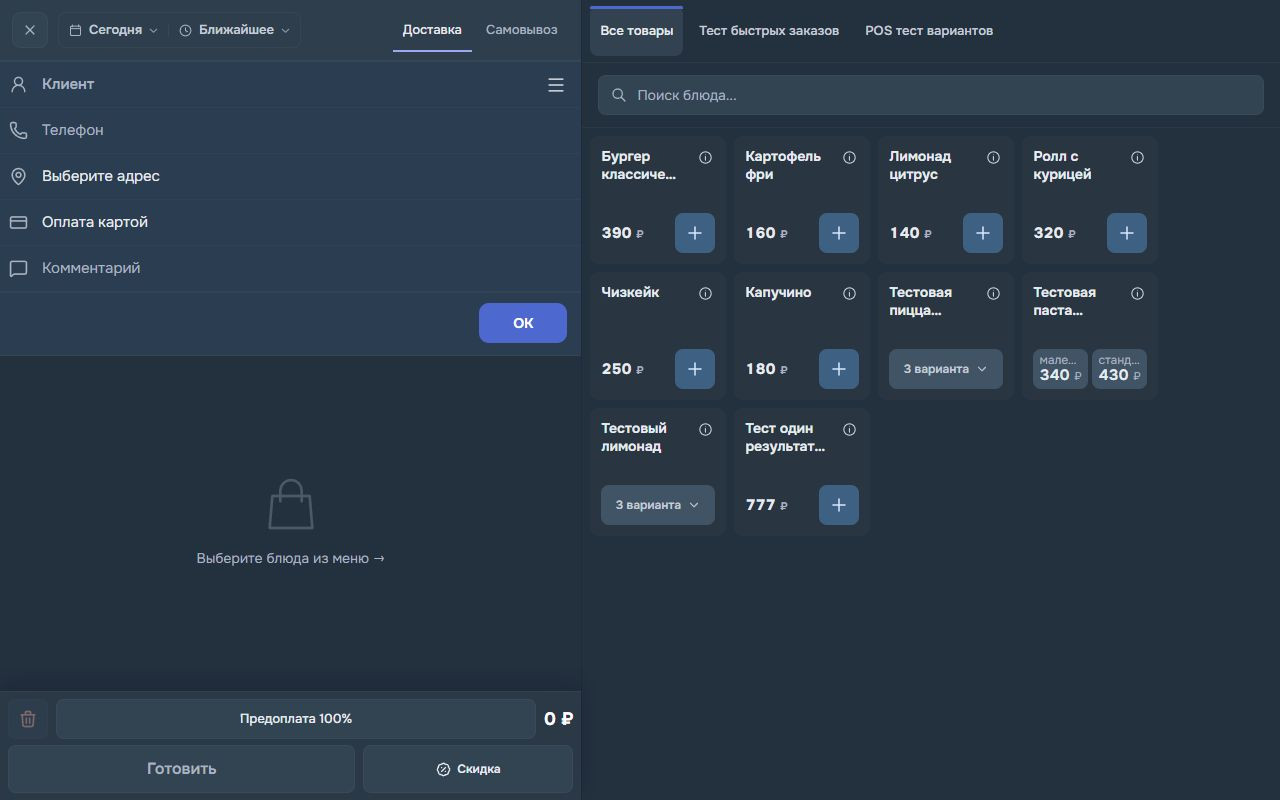
В новом заказе откройте дату и время в шапке.
-
Выберите нужную дату и время вместо ближайшего выполнения.
-
Перед сохранением сверяйте их с договорённостью гостя.
-
В очереди включите «Ко времени» и выберите тот же день, чтобы проверить заказ.
Если заказ не виден в списке
Проверьте дату и статус в фильтрах. Заказ на завтра нужно искать в завтрашнем дне. После полуночи ориентируйтесь на рабочую дату, которую показывает POS.
Время ожидания и опоздания
Отметка просрочки помогает заметить задержку; она не изменяет оплату или состав. Среднее ожидание в быстрых заказах относится к активным заказам выбранного дня. В доставке используется другой показатель — среднее время доставки по завершённым подходящим заказам.
Прочитали статью?
Отметка сохранится в этом браузере.
Не нашли ответ? Напишите в поддержку из MenuLab.