 MenuLab
MENULAB POS · РУКОВОДСТВО
Изменить количество и отметить «С собой»
Как добавить или убрать порцию и указать, что блюдо нужно упаковать с собой.
В составе заказа нажмите строку блюда; для «С собой» откройте её дополнительные действия.
Перейти к инструкции ↓Содержание
Скриншот интерфейса
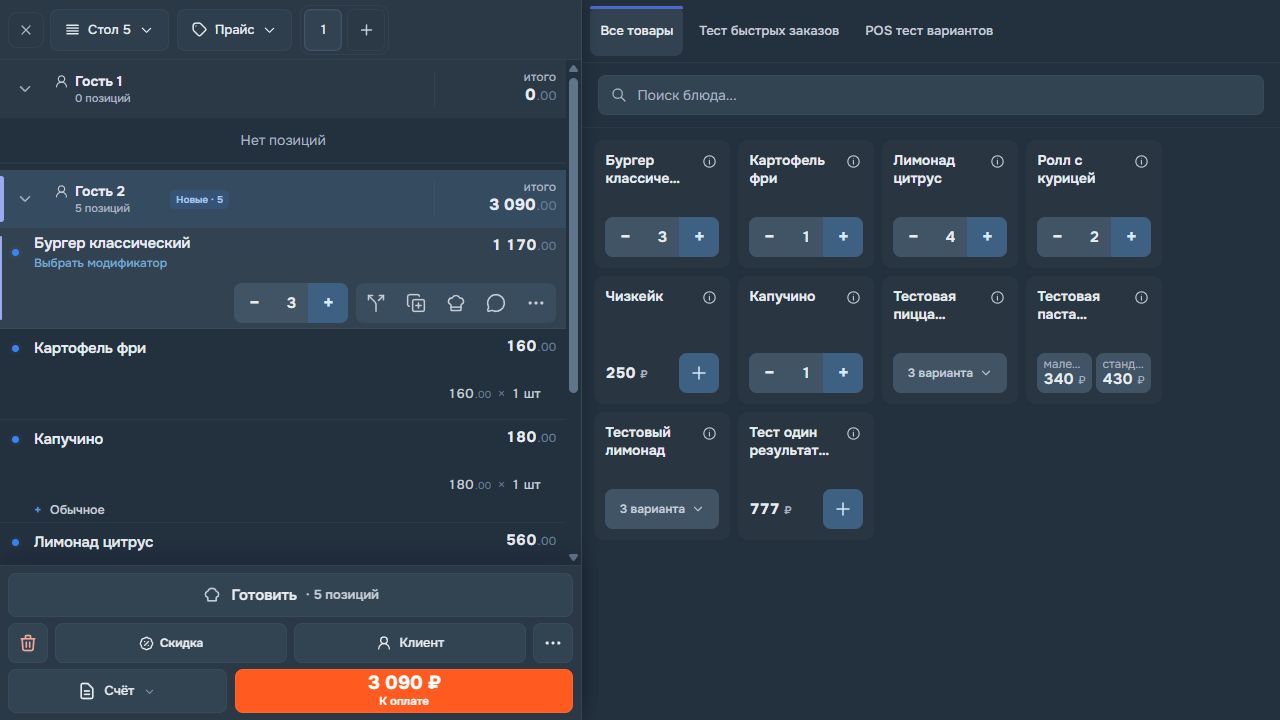
Как открыть кнопки блюда
Нажмите строку блюда в составе заказа. Появятся кнопки количества и дополнительные действия. В зале выбранная строка относится к конкретному гостю; проверьте его заголовок перед изменением.
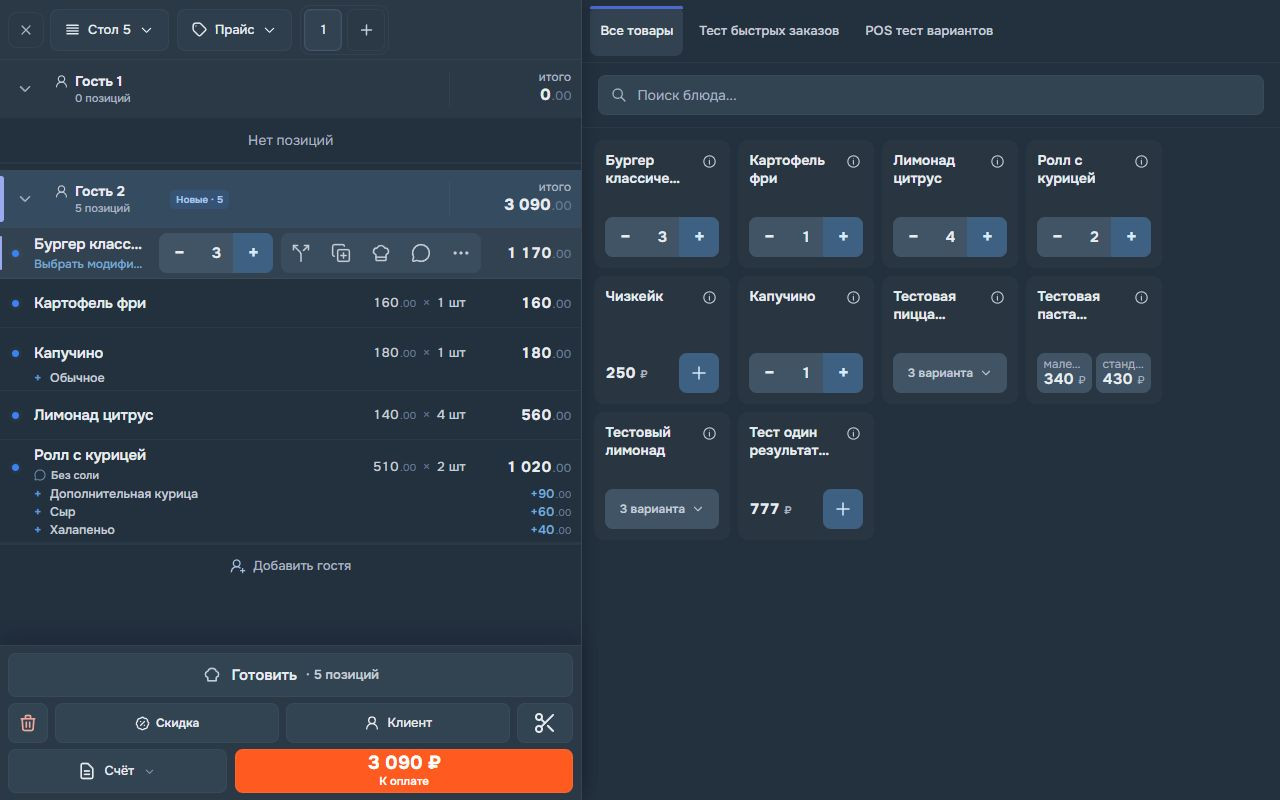
Как изменить количество
-
Используйте «−» и «+» у выбранной строки.
-
Проверьте количество и общую сумму строки: цена за единицу и сумма за все порции — разные значения.
-
Если действие приводит к удалению или уменьшению уже приготовленной позиции, прочитайте предлагаемое подтверждение и причину.
-
После изменения сверяйте общую сумму заказа.
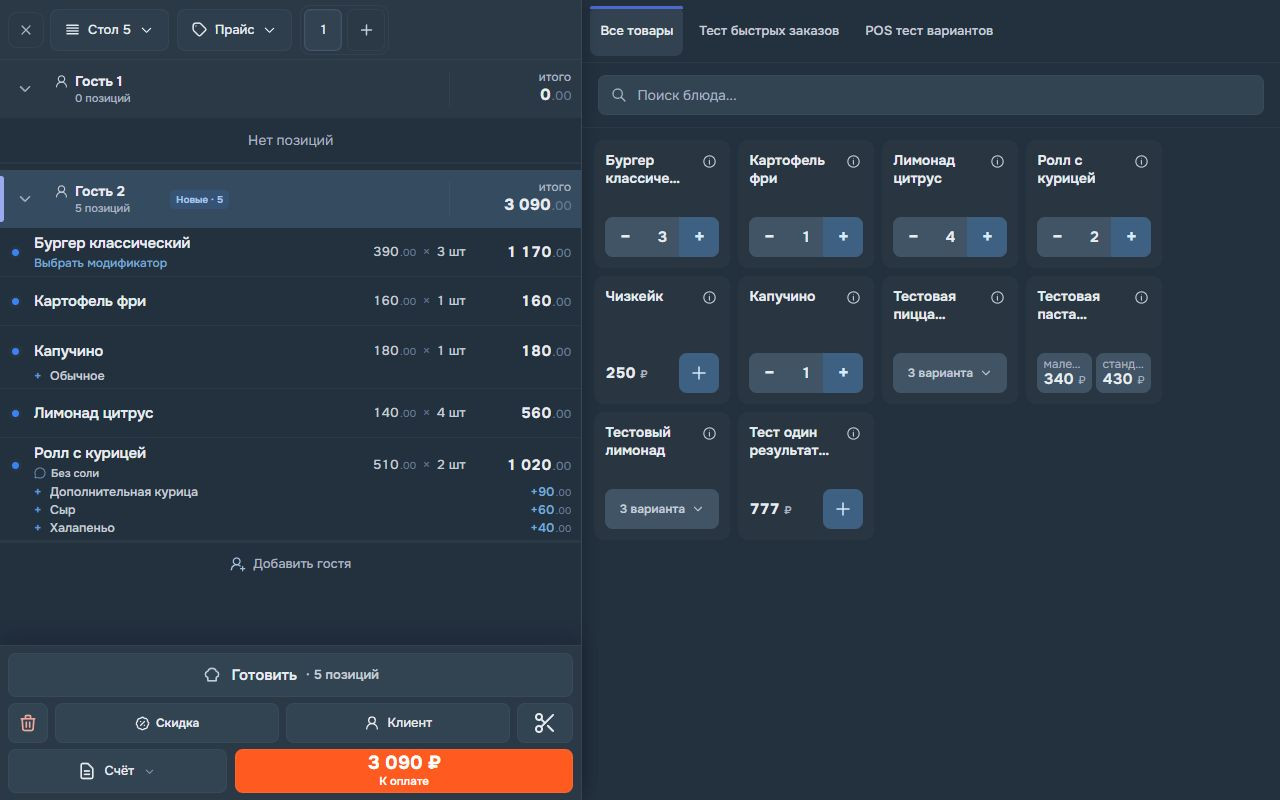
Отдельное блюдо с собой
В зале в меню действий позиции доступна отметка «С собой». Она относится к выбранному блюду и отображается рядом с ним. Для всего быстрого заказа используйте тип заказа «С собой», а для самовывоза по договорённости — соответствующий режим доставки.
Почему кнопки недоступны
Изменения могут быть недоступны из-за оплаты, статуса приготовления, блокировки заказа или ваших прав. Прочитайте сообщение рядом с кнопкой. Если нужна помощь с исправлением, обратитесь к администратору.
Отметка сохранится в этом браузере.
Не нашли ответ? Напишите в поддержку из MenuLab.