 MenuLab
MENULAB POS · РУКОВОДСТВО
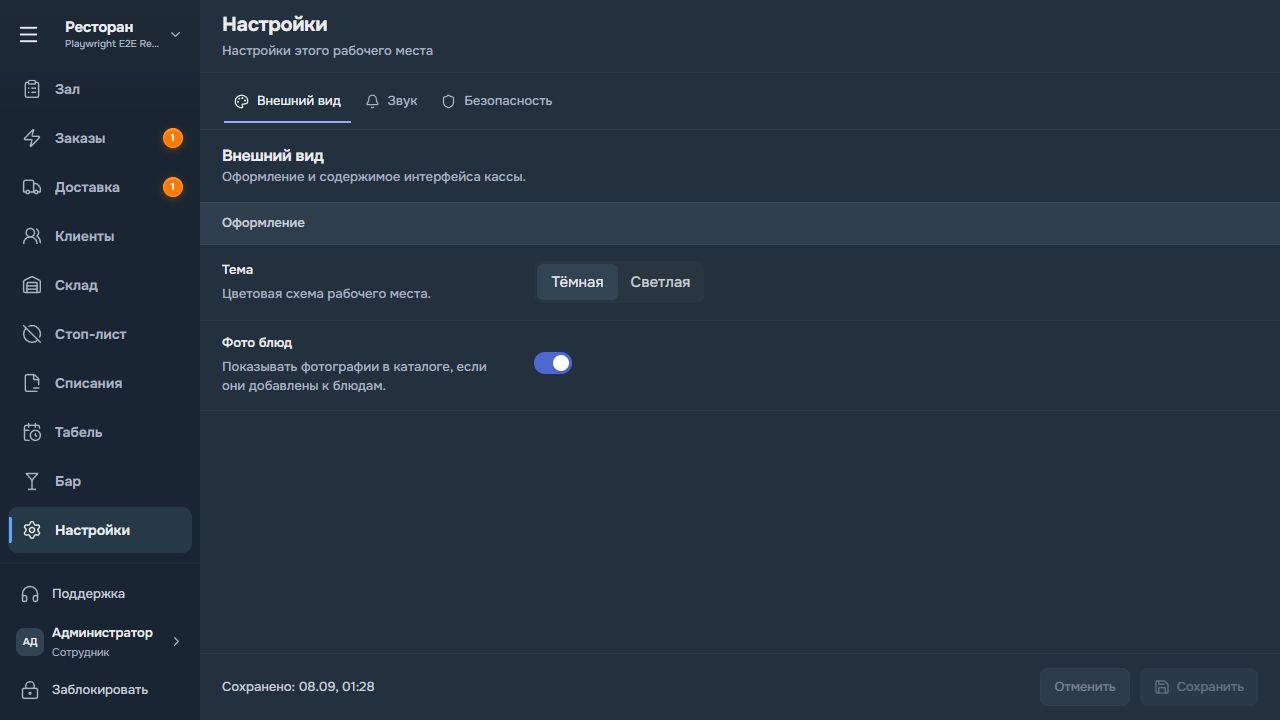
Выбрать тему и включить фотографии блюд
Светлая и тёмная тема, показ фотографий в каталоге блюд.
Где открыть
«Настройки» → «Внешний вид».
Перейти к инструкции ↓Содержание
Скриншот интерфейса
Как изменить внешний вид
-
Откройте «Настройки» → «Внешний вид».
-
Выберите тёмную или светлую тему.
-
Включите или выключите «Фото блюд». Изображения показываются только у блюд, к которым они добавлены.
-
Нажмите «Сохранить» внизу и дождитесь подтверждения.
-
Вернитесь в заказ и проверьте оформление каталога.
Сохранение и отмена изменений
«Сохранить» применяет изменения. «Отменить» возвращает прежние значения во всей форме, а «Сбросить раздел» — только в текущем разделе.
Где действуют настройки
На странице указано «Настройки этого рабочего места». Изменение темы здесь не меняет меню, цены или оформление сайта для гостей. На планшете можно использовать обе ориентации; переключение компоновки происходит автоматически.
Прочитали статью?
Отметка сохранится в этом браузере.
Не нашли ответ? Напишите в поддержку из MenuLab.