 MenuLab
MENULAB POS · РУКОВОДСТВО
Назначить курьера и передать заказ
Как выбрать курьера, отправить заказ в доставку и отметить вручение.
Где открыть
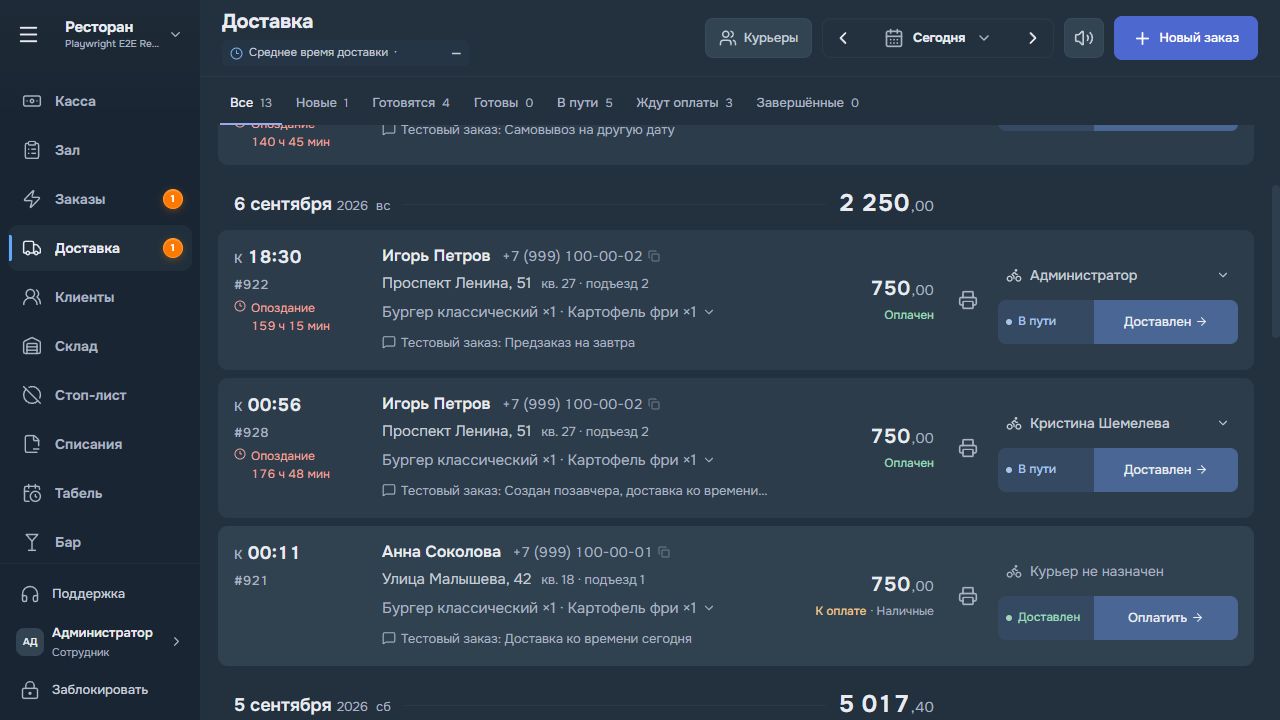
«Доставка» → имя курьера или «Назначить курьера» справа над действиями заказа.
Перейти к инструкции ↓Содержание
Скриншот интерфейса
Где посмотреть курьеров
Вверху раздела «Доставка» нажмите «Курьеры». Здесь показаны доступные курьеры, сведения об их работе и действия для связи и просмотра маршрута. Чтобы передать конкретный заказ, назначьте курьера в его карточке.
Как назначить курьера
-
Перед передачей заказа сверяйте состав, адрес и способ расчёта.
-
На карточке нажмите «Назначить курьера» над статусом и кнопкой действия. Для смены курьера нажмите его имя в этой же строке.
-
В открывшемся окне нажмите нужного курьера или «Назначить свободного».
-
Дождитесь результата: имя появится на карточке, а заказ сразу перейдёт в «В пути». Отдельное подтверждение отправки после успешного назначения не требуется.
Когда заказ доставлен
Статус вручения и оплата проверяются отдельно. Заказ, доставленный гостю без подтверждённой оплаты, попадёт в «Ждут оплаты». «Завершённые» содержат вручённые и оплаченные заказы выбранного дня.
Прочитали статью?
Отметка сохранится в этом браузере.
Не нашли ответ? Напишите в поддержку из MenuLab.