 MenuLab
MENULAB POS · РУКОВОДСТВО
Выбрать или заменить стол в брони
Как выбрать стол на плане зала для новой или существующей брони.
Где открыть
Открытая бронь → номер стола в шапке → схема зала.
Перейти к инструкции ↓Содержание
Скриншот интерфейса
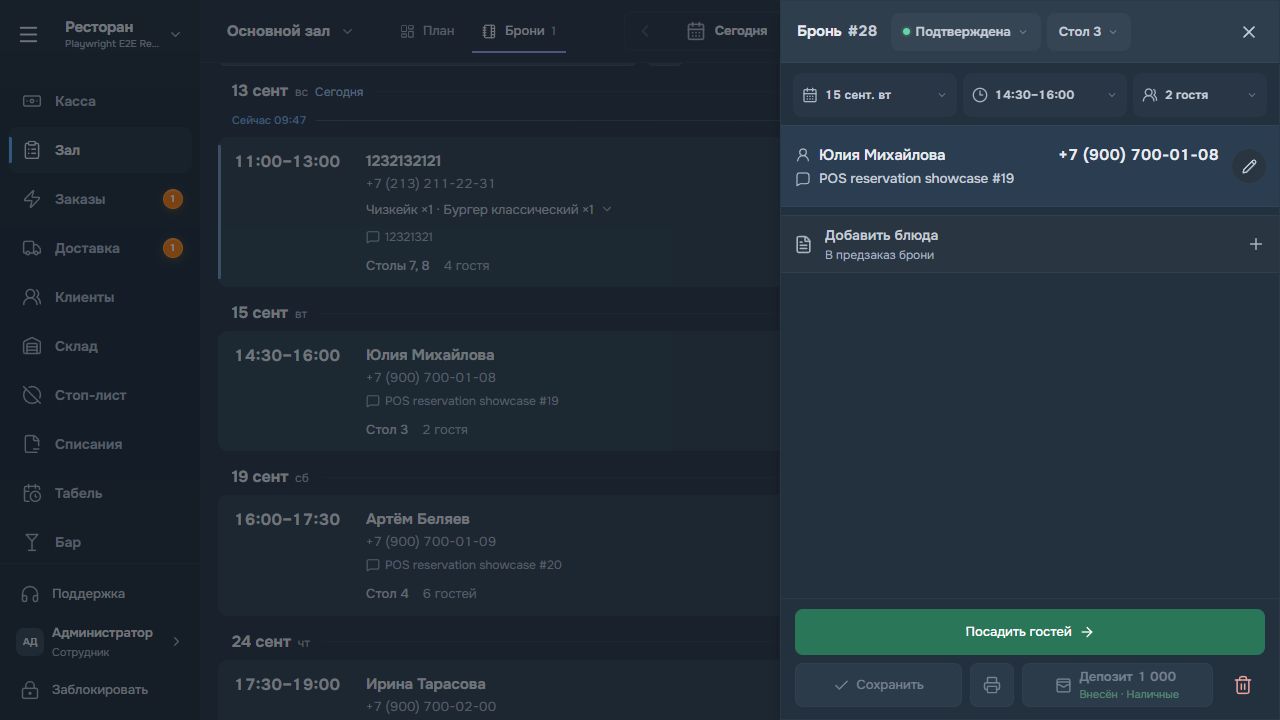
Как выбрать стол
-
Откройте бронь и нажмите номер стола в шапке.
-
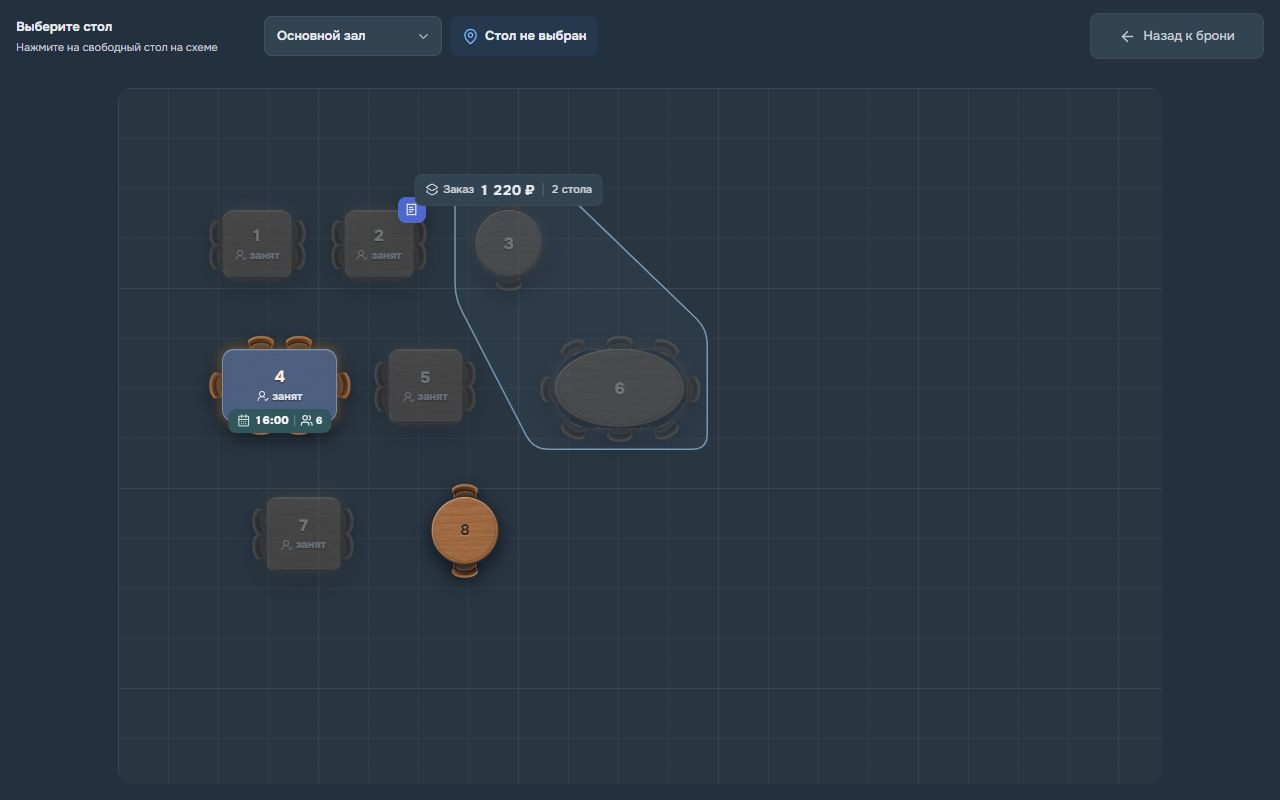
В экране выбора переключите зону, если нужный стол находится в другом зале.
-
Нажмите подходящий доступный стол. Проверьте плашку выбранного стола.
-
Вернитесь кнопкой «Назад к брони».
-
Проверьте стол в карточке и сохраните изменения, если они ожидают сохранения.
На какое время проверяется стол
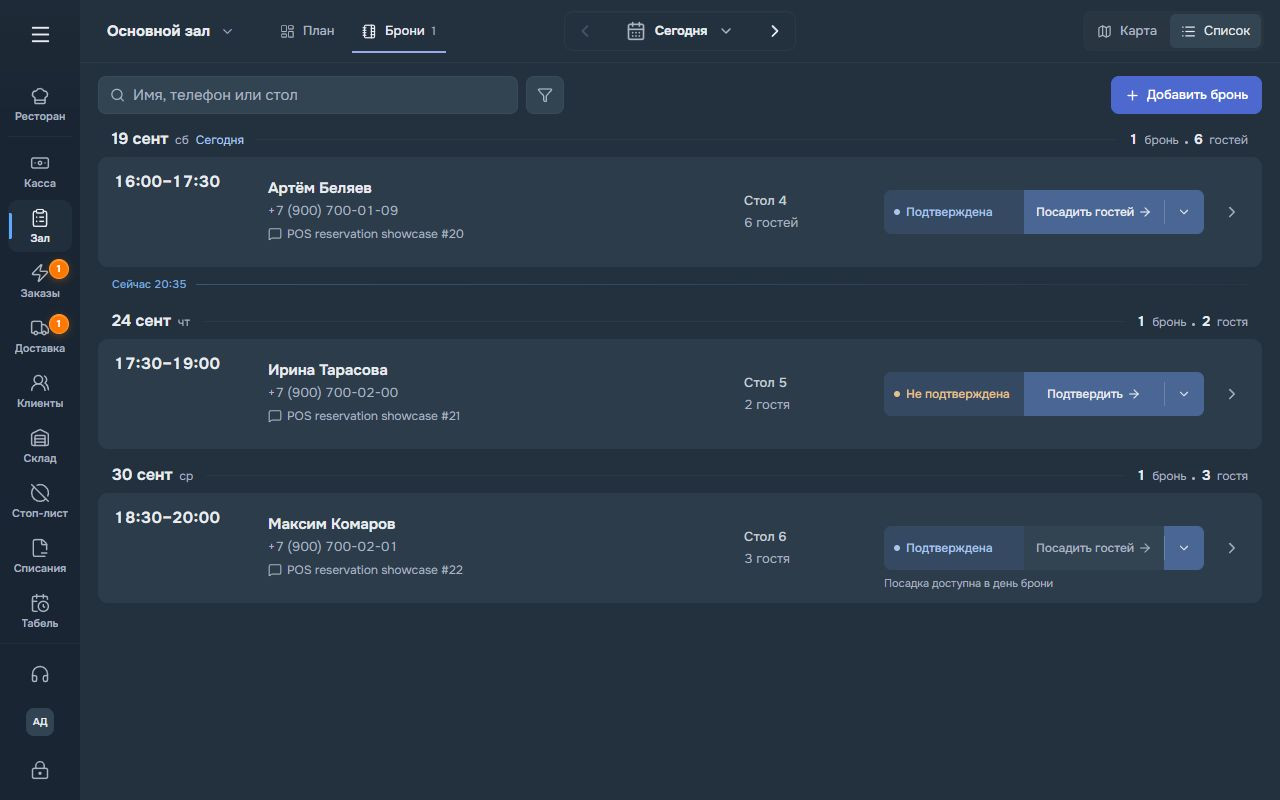
Доступность относится к дате и времени брони. Свободный сейчас стол может быть забронирован на нужный интервал. Если меняете дату или время после выбора, повторно проверьте стол.
Бронь и заказ
Замена стола в брони относится к будущему визиту. Для уже открытого заказа используйте «Перенести на другой стол» из шапки заказа. Для части блюд применяется распределение.
Прочитали статью?
Отметка сохранится в этом браузере.
Не нашли ответ? Напишите в поддержку из MenuLab.