 MenuLab
MENULAB POS · РУКОВОДСТВО
Добавить комбо-набор
Как выбрать содержимое набора и проверить его состав.
Где открыть
В каталоге открытого заказа нажмите карточку комбо.
Перейти к инструкции ↓Содержание
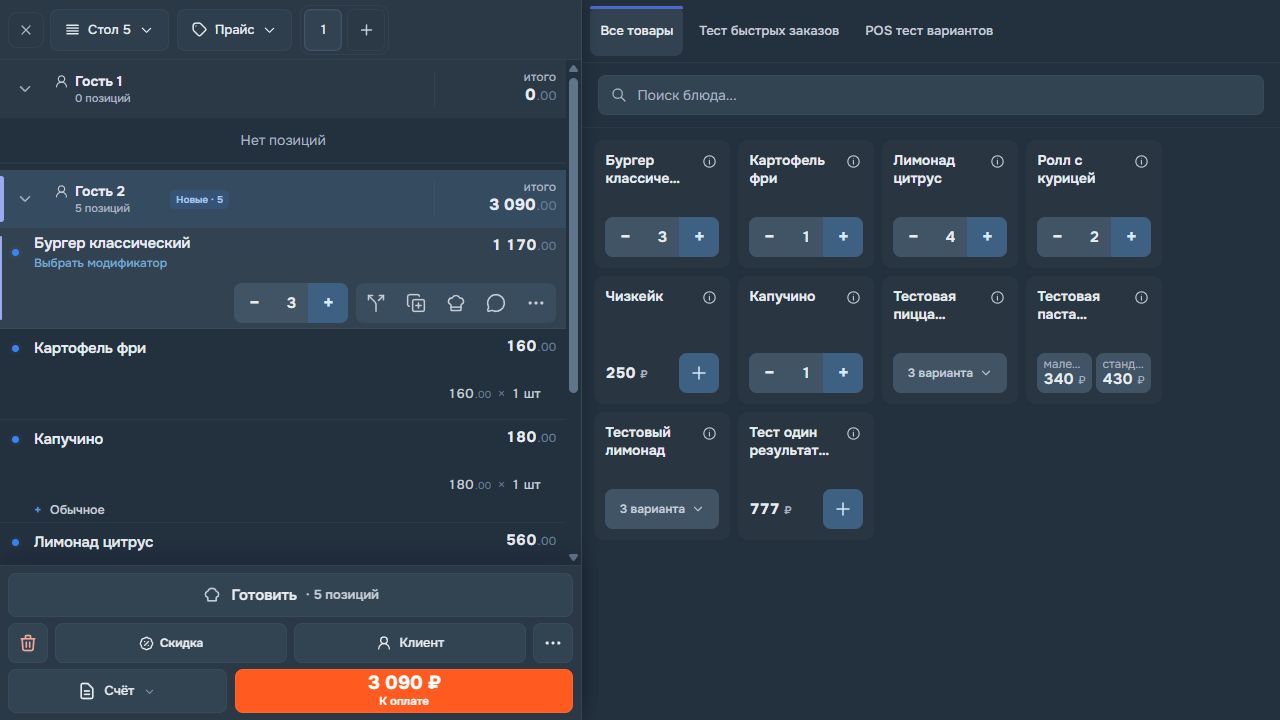
Скриншот интерфейса
Что такое комбо
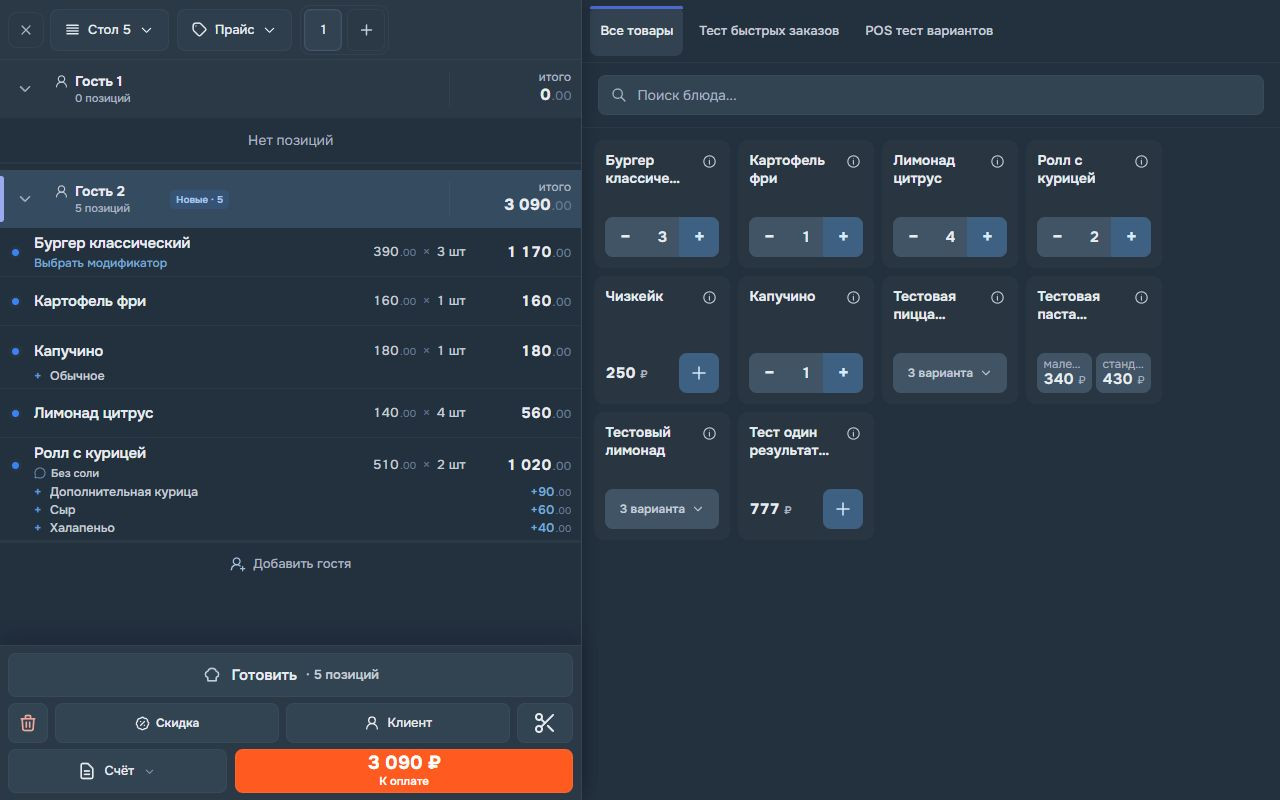
Комбо — набор из нескольких блюд или напитков. При его выборе открывается окно, где нужно указать состав набора. В заказ он добавляется одной позицией с перечислением выбранных блюд.
Как выбрать состав набора
-
Нажмите карточку комбо в каталоге.
-
Пройдите предлагаемые группы: выберите блюдо, напиток и другие составляющие в пределах указанных ограничений.
-
Проверьте выбранные варианты и доплаты, если они есть.
-
Подтвердите набор. В заказе проверьте основную строку и состав под ней.
Изменение состава комбо
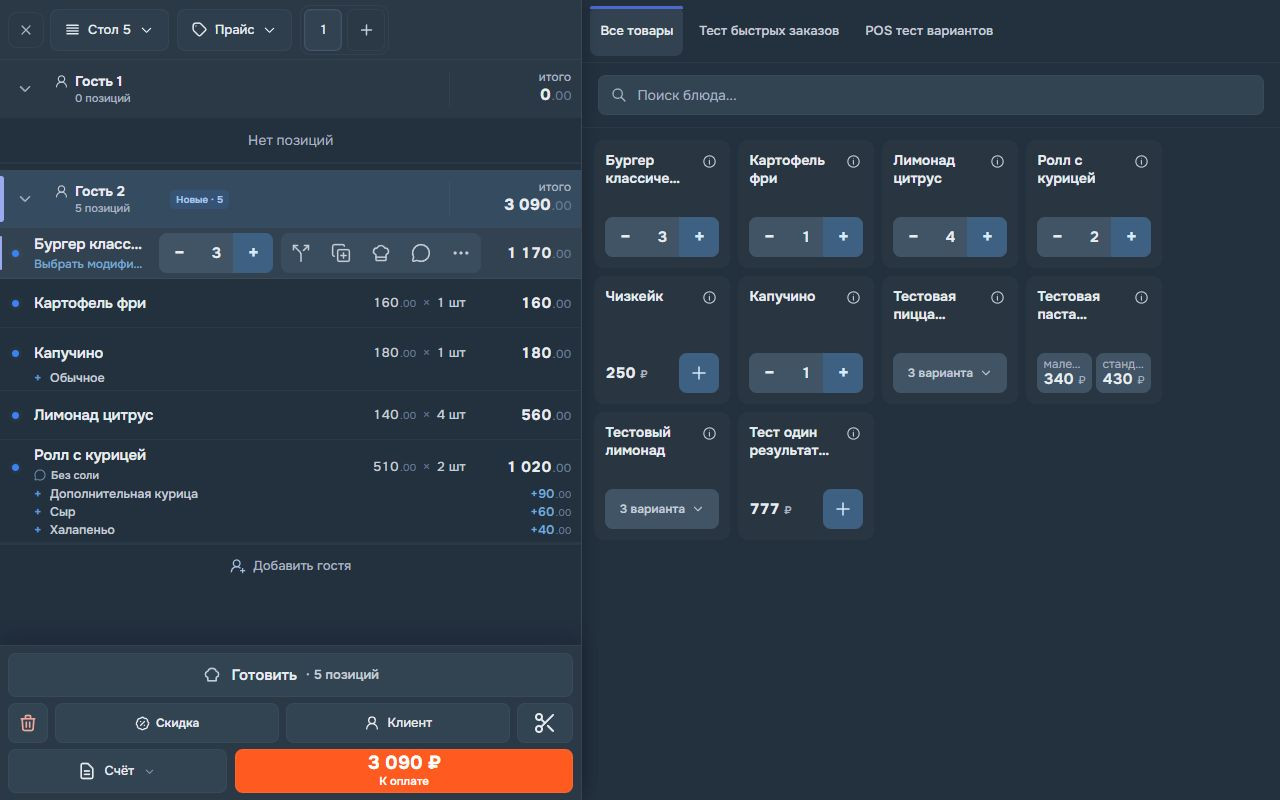
Доступные изменения показаны в действиях комбо. Для составляющих набора копирование и разделение могут быть недоступны.
Прочитали статью?
Отметка сохранится в этом браузере.
Не нашли ответ? Напишите в поддержку из MenuLab.