 MenuLab
БЭК-ОФИС · РУКОВОДСТВО
Добавить блюдо: фото, цена, категория, варианты
Карточка нового блюда, загрузка фото, выбор категории и блюдо с размерами или объёмами.
«Меню и цены» → «Блюда» → «Добавить блюдо».
Перейти к инструкции ↓Содержание
Скриншот интерфейса
Простое блюдо
-
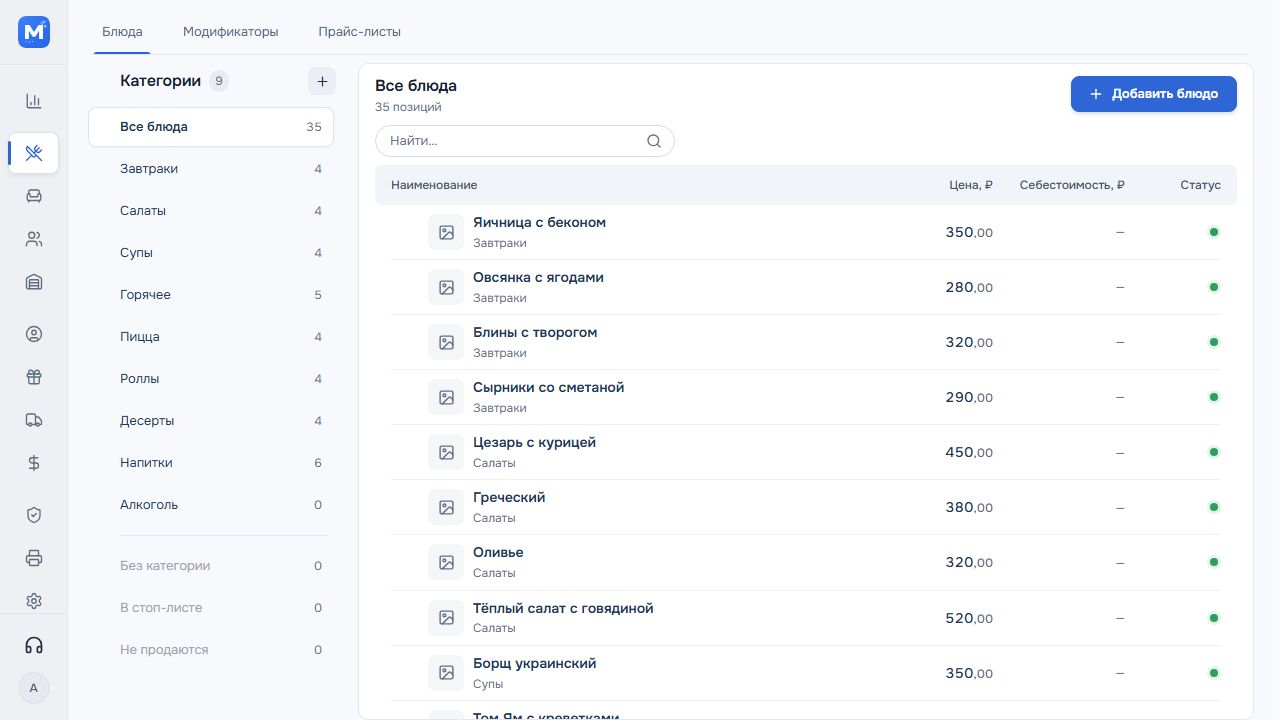
Откройте «Меню и цены». Слева — дерево категорий, справа — таблица блюд с ценой, себестоимостью и статусом.
-
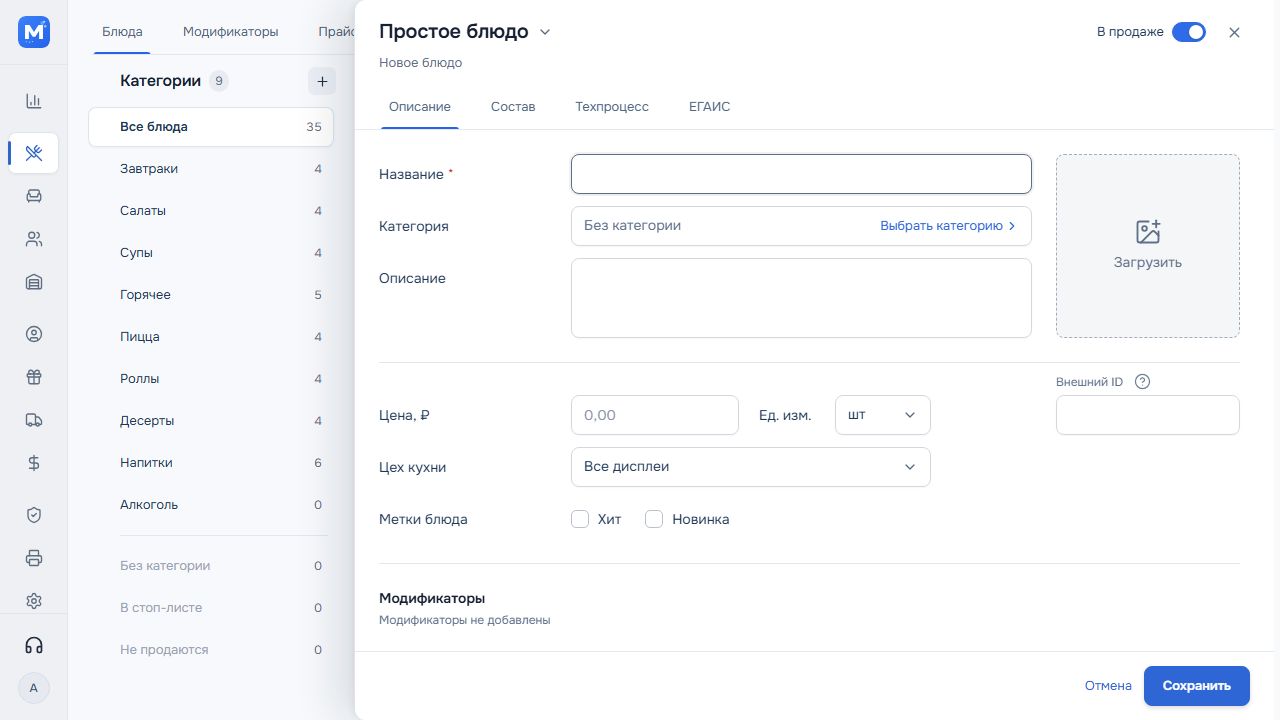
Нажмите «Добавить блюдо». Справа откроется карточка «Новое блюдо» на вкладке «Описание»; тип по умолчанию — «Простое блюдо».
-
Введите «Название». В строке «Категория» нажмите «Выбрать категорию» и выберите раздел меню. Без выбора блюдо попадёт в «Без категории».
-
Чтобы добавить фото, нажмите «Загрузить» справа от названия и выберите файл. MenuLab предложит обрезать снимок до квадрата.
-
Укажите «Цена, ₽» и единицу измерения. При необходимости выберите «Цех кухни» и отметьте «Хит» или «Новинка».
-
Нажмите «Сохранить». Блюдо появится в таблице и в каталоге кассы, если переключатель «В продаже» вверху карточки включён.
Блюдо с вариантами (размеры, объёмы)
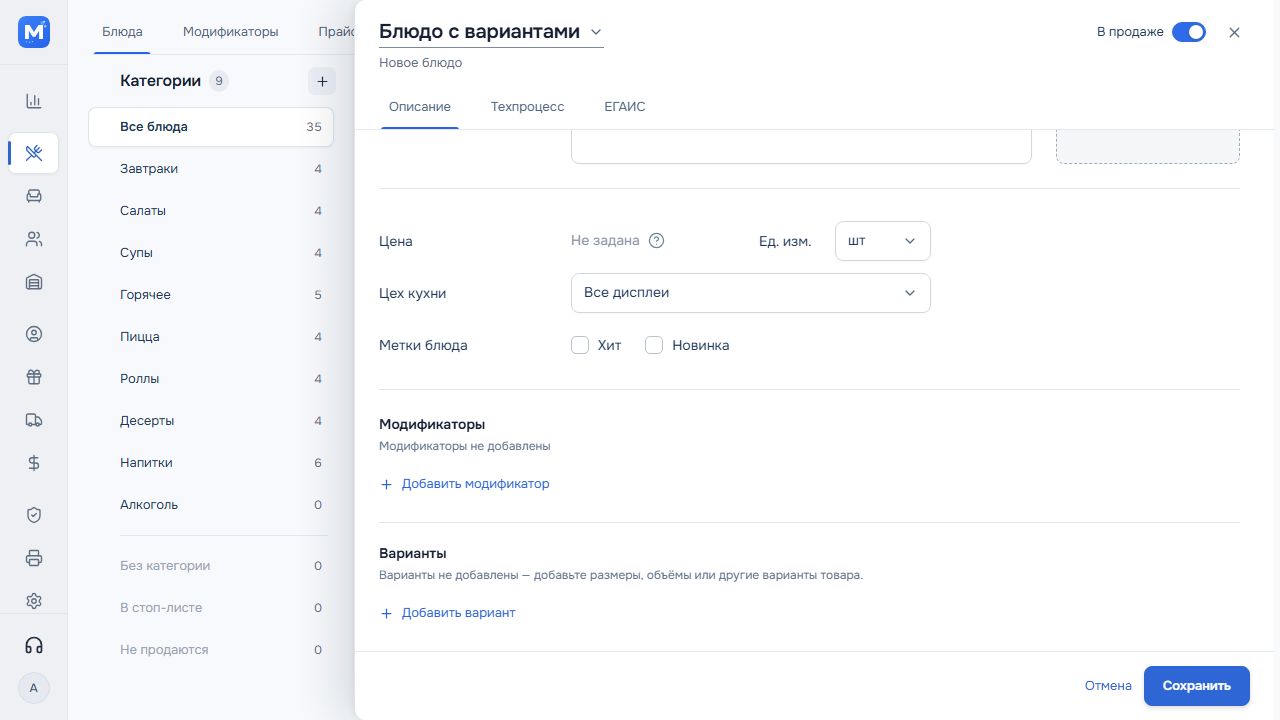
Если блюдо продаётся в нескольких размерах, нажмите тип под заголовком карточки и выберите «Блюдо с вариантами». Цена у такого блюда задаётся не в карточке, а у каждого варианта: в поле «Цена» будет «Не задана».
Прокрутите карточку до блока «Варианты» и нажмите «Добавить вариант». Укажите «Название варианта» (например, «25 см») и «Цена, ₽». В кассе и отчётах вариант показывается вместе с названием блюда, например «Пепперони 25 см».
Третий тип — «Комбо»: набор из нескольких блюд по своей цене.
Новая категория
Чтобы добавить раздел меню, нажмите «+» рядом с заголовком «Категории». Укажите название, при необходимости родительскую категорию и юридическое лицо (оно разделяет чеки по юрлицам), затем «Сохранить».
Отметка сохранится в этом браузере.
Не нашли ответ? Напишите в поддержку из MenuLab.