 MenuLab
ПРИЛОЖЕНИЕ ОФИЦИАНТА · РУКОВОДСТВО
Добавить блюда и гостей в заказ
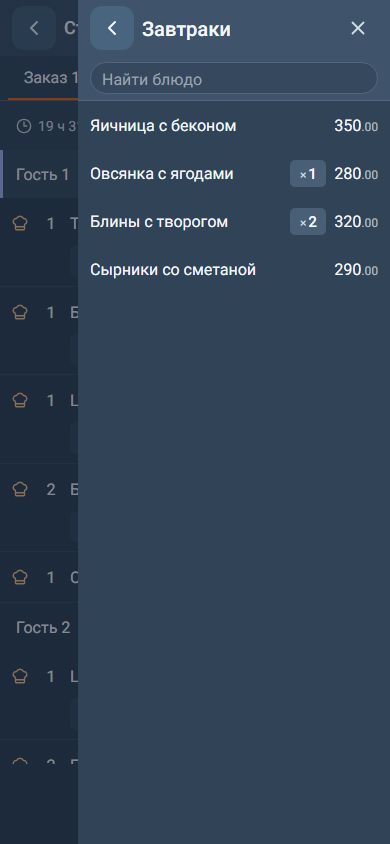
Кнопка «+» открывает меню. Нажатие на блюдо сразу добавляет его выбранному гостю.
Заказ стола → кнопка «+» → «Меню»
Перейти к инструкции ↓Содержание
Скриншот интерфейса
Как добавить блюдо
-
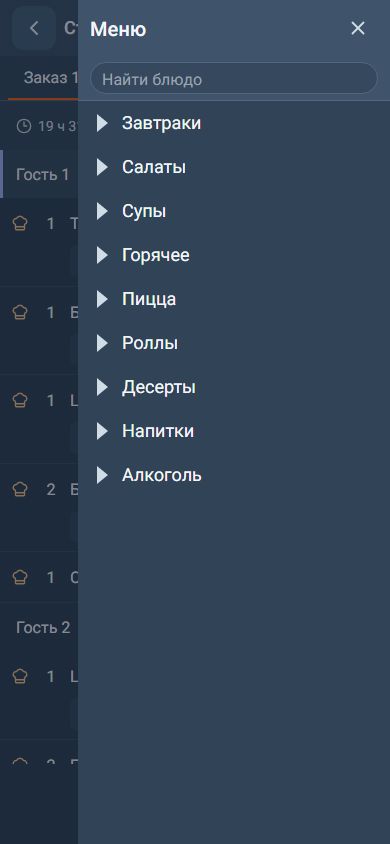
В заказе нажмите оранжевую кнопку «+» внизу справа. Откроется «Меню» со списком категорий и строкой «Найти блюдо».
-
Выберите категорию или начните вводить название в «Найти блюдо».
-
Нажмите на блюдо. Оно сразу добавится в заказ; рядом с блюдом в меню появится «×1», «×2» — сколько уже в заказе.
-
Если у блюда есть обязательные добавки, откроется окно блюда: выберите варианты и нажмите «Добавить · сумма».
-
Закройте меню крестиком. Новые блюда отмечены значком часов — «Не отправлено».
Гости и изменение блюда
Блюда группируются по гостям: «Гость 1», «Гость 2». Нажмите на гостя, чтобы добавлять блюда именно ему, или кнопку «Гость» внизу списка, чтобы добавить нового гостя.
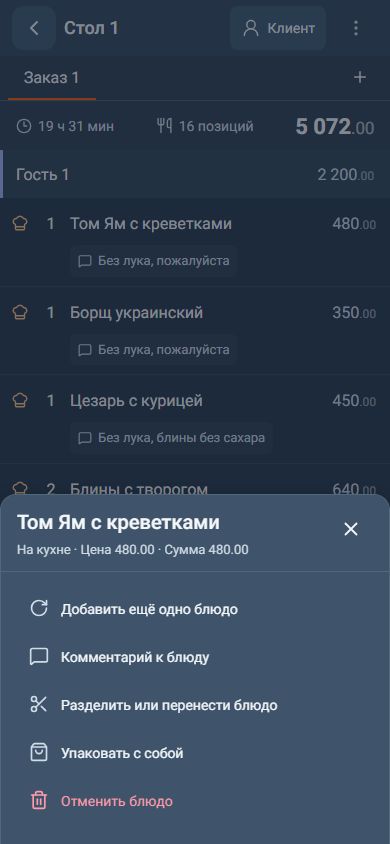
Нажмите на сумму блюда — откроется окно действий. Пока блюдо не отправлено на кухню, там можно изменить «Количество» и нажать «Применить».
В окне действий есть «Добавить ещё одно блюдо», «Комментарий к блюду», «Изменить добавки», «Разделить или перенести блюдо», «Упаковать с собой» и «Удалить блюдо». Быстрые кнопки появляются и если провести по строке блюда влево или вправо.
Отметка сохранится в этом браузере.
Не нашли ответ? Напишите в поддержку из MenuLab.