 MenuLab
КАССА MENULAB POS · РУКОВОДСТВО
Чек, ККТ и Z-отчёт
Чем счёт отличается от чека, когда печатается фискальный чек, как напечатать копию и что значат сообщения ККТ при оплате и закрытии смены.
«Касса» → дата → смена → заказ → «Печать чека»; Z-отчёт — «Касса» → «Закрыть смену».
Перейти к инструкции ↓Содержание
Скриншот интерфейса
Счёт и чек — разные документы
«Счёт» в заказе — предварительный документ: гость видит состав и сумму, но денег ещё не заплатил. Чек печатается после оплаты.
Если в ресторане подключена ККТ (кассовый аппарат, который передаёт чеки в налоговую), после оплаты касса сама отправляет на неё фискальный чек. Отдельной кнопки «Пробить чек» в кассе нет: чек пробивается оплатой.
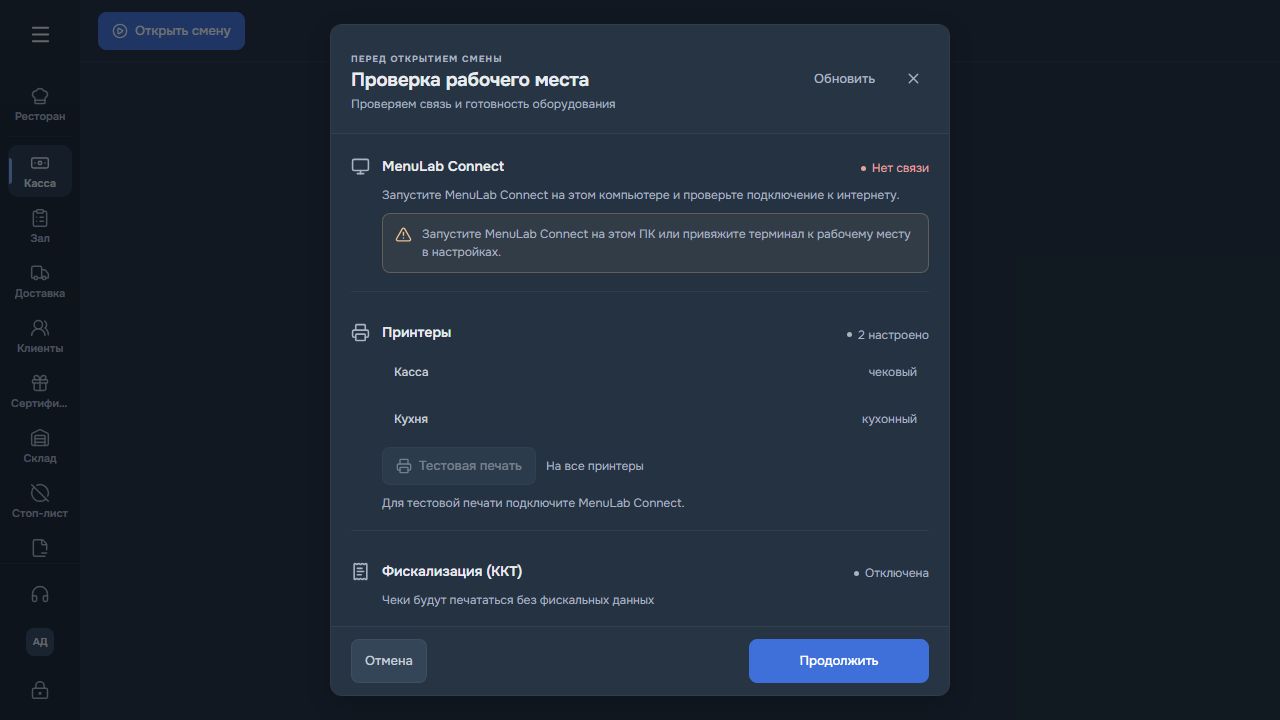
Если ККТ не подключена, при открытии смены в проверке рабочего места указано «Фискализация (ККТ) — Отключена» и «Чеки будут печататься без фискальных данных».
Электронный чек на телефон или почту
-
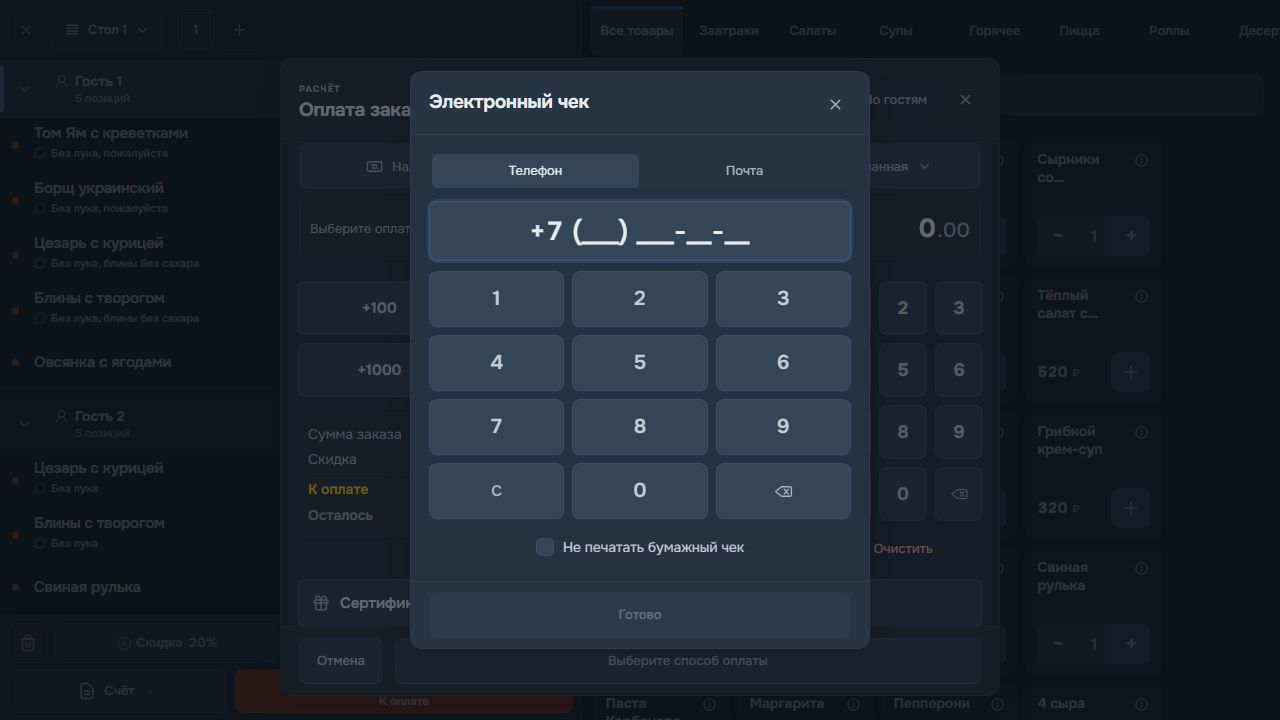
В окне оплаты нажмите «Электронный чек».
-
Выберите «Телефон» или «Почта» и введите контакт гостя. Если у заказа есть клиент, касса предложит его контакт одной кнопкой «Отправить …».
-
Если гость не хочет бумажный чек, отметьте «Не печатать бумажный чек».
-
Нажмите «Готово» и продолжайте оплату. Если номер или почта введены не полностью, кнопка оплаты покажет «Допишите телефон для чека» или «Проверьте email для чека».
Напечатать копию чека
Это копия (товарный чек), а не новый фискальный чек: деньги повторно не списываются и в налоговую ничего не уходит.
Кнопки «Отменить чек» в кассе нет. Если гостю нужно вернуть деньги, в тех же деталях заказа нажмите «Оформить возврат» — подробнее в статье о возврате оплаты.
-
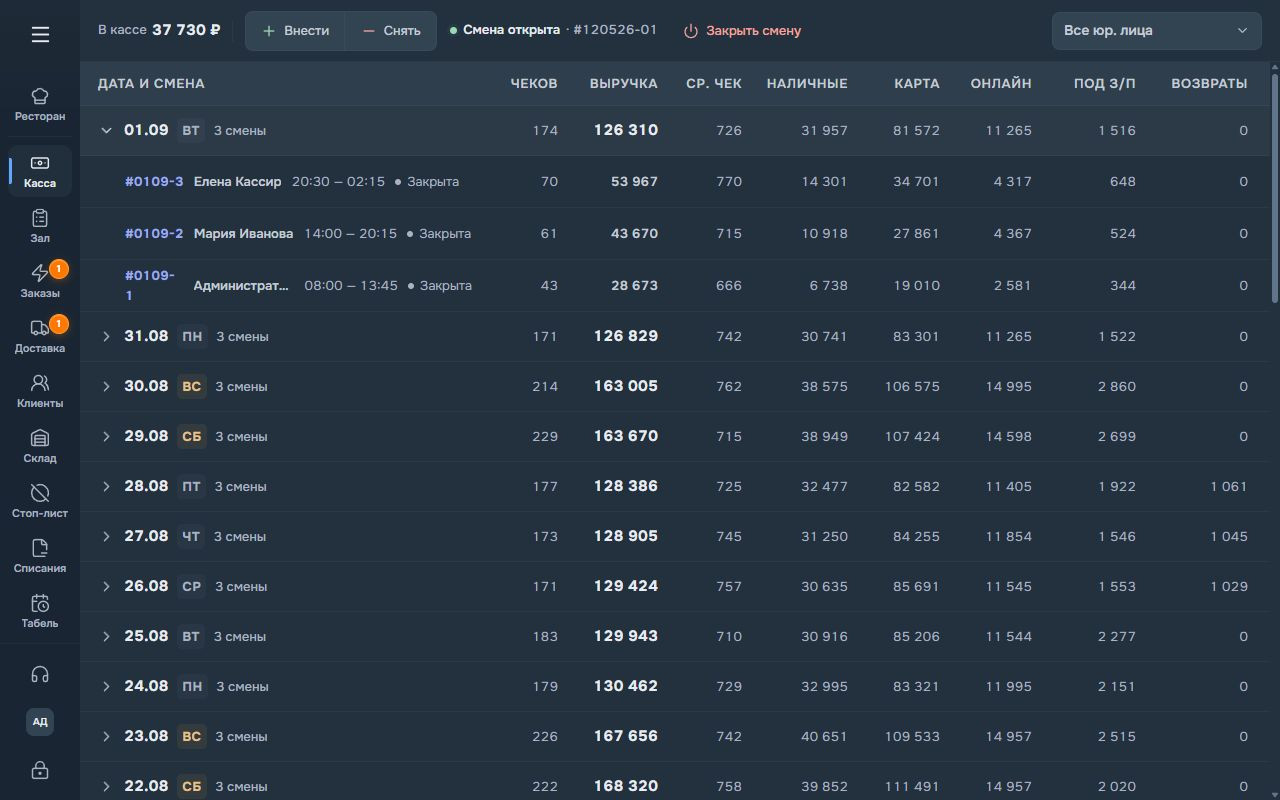
Откройте «Касса», нажмите дату и смену, в которой был оплачен заказ.
-
Нажмите строку заказа — справа откроются его детали.
-
Нажмите «Печать чека». Касса сообщит «Товарный чек отправлен на печать».
Окно «ККТ требует внимания»
Если ККТ не смогла напечатать чек, касса показывает окно «ККТ требует внимания». Заголовок называет причину: «Проверьте бумагу и крышку кассы», «Закройте крышку кассы», «Нет связи с кассой», «Касса занята другой операцией», «Смена на кассе закрыта» и другие. Устраните причину и нажмите «Понятно».
| Надпись в окне | Что это значит и что делать |
|---|---|
| «Операция уже сохранена» — «Не нажимайте «Оплатить» повторно» | Оплата прошла, чек ждёт ККТ. Он напечатается сам, когда ККТ снова заработает. Повторно не оплачивайте. |
| «Новая оплата не выполнена» | Деньги не приняты. Когда ККТ заработает, нажмите «Оплатить» ещё раз. |
| «Заказ не выдан» | Выдача самовывоза не прошла. После восстановления ККТ нажмите «Выдан» ещё раз. |
| «Проблемный чек сохранён для сверки» | Этот чек сам не повторится. Продавать дальше можно; старшему смены нужно сверить этот чек в ККТ или ОФД. |
Z-отчёт при закрытии смены
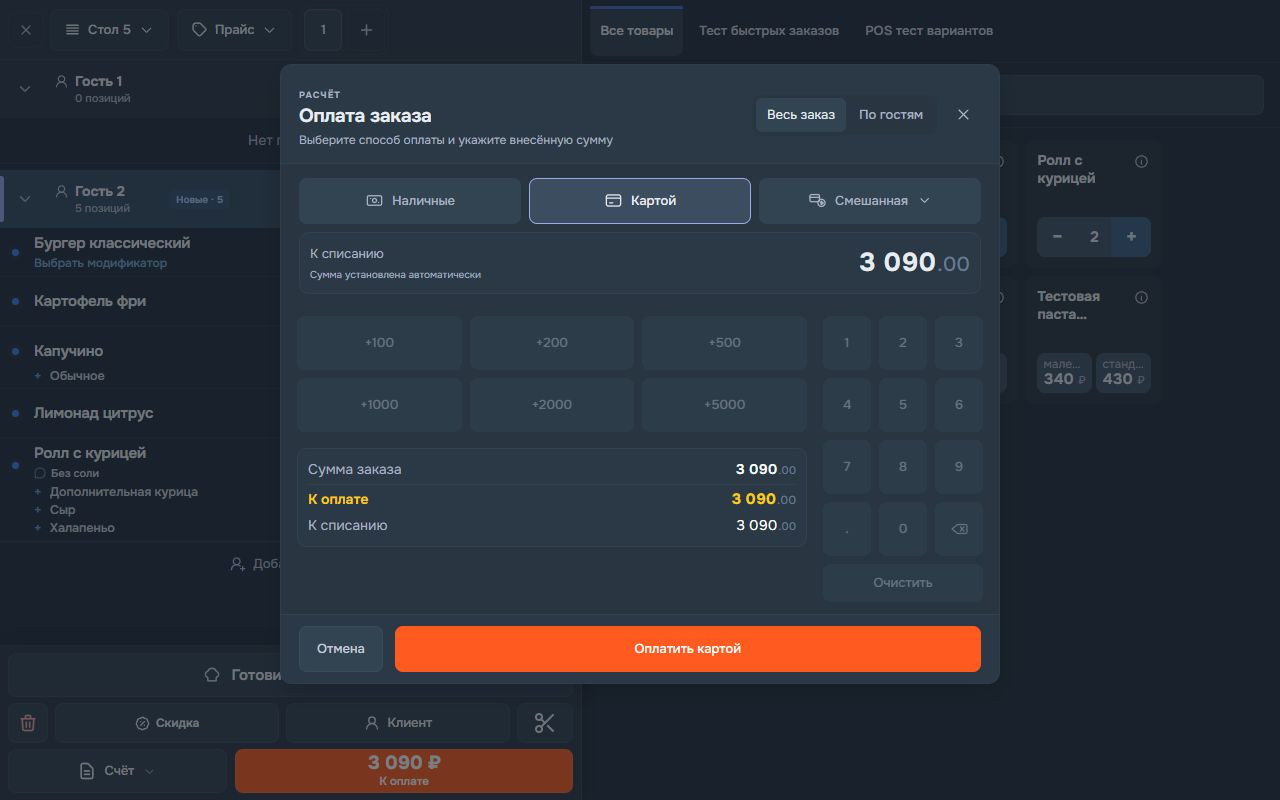
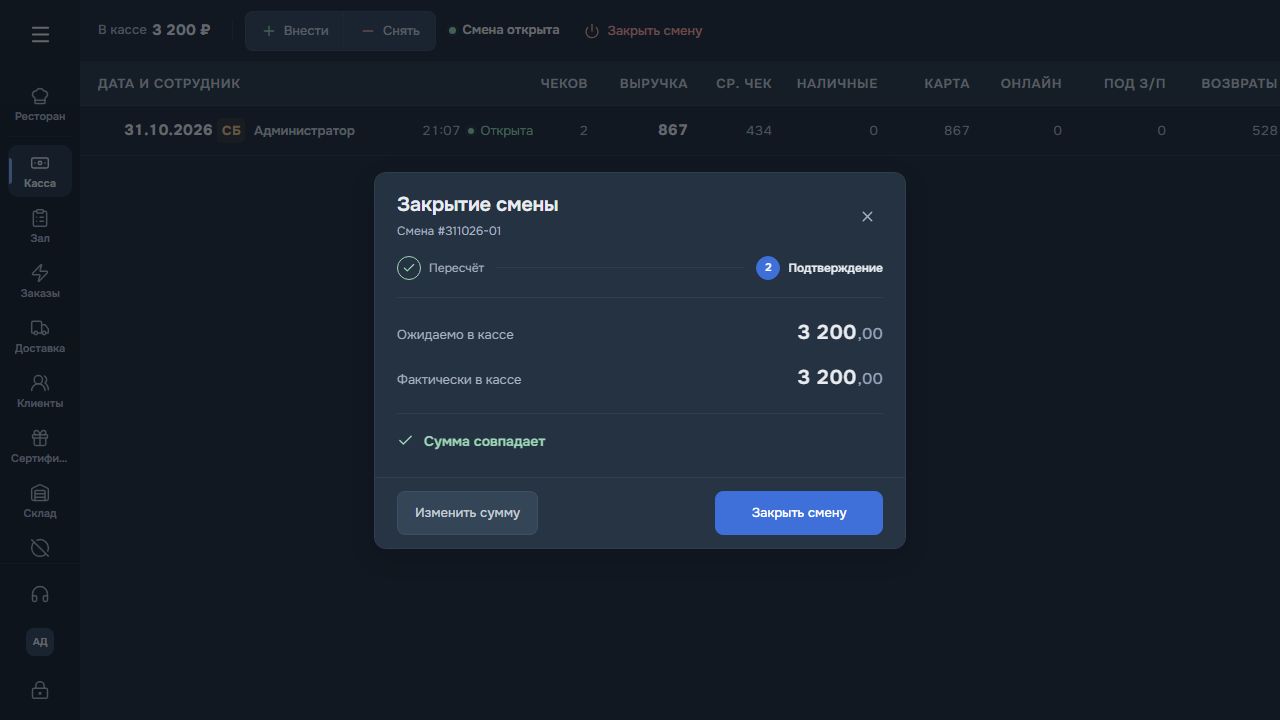
Если ККТ подключена, «Закрыть смену» в «Кассе» закрывает смену и на ККТ — печатается Z-отчёт. Отдельной кнопки Z-отчёта нет. Кнопки X-отчёта в кассе тоже нет: выручку текущей смены смотрите в «Кассе» в сводке открытой смены.
Пока ККТ отвечает, на кнопке видно «Ожидаем ККТ · … сек.». Сообщение «ККТ не успела подтвердить Z-отчёт. MenuLab проверяет результат автоматически — повторно закрывать смену не нужно» означает, что проверка ещё идёт. Подождите и посмотрите статус смены в «Кассе».
Если появилось «Ожидаем ответ ККТ. Если закончилась бумага, установите новый рулон», вставьте бумагу и ждите — не нажимайте закрытие ещё раз.
Отметка сохранится в этом браузере.
Не нашли ответ? Напишите в поддержку из MenuLab.