 MenuLab
КУХОННЫЙ ЭКРАН · РУКОВОДСТВО
Новые заказы и заказы ко времени
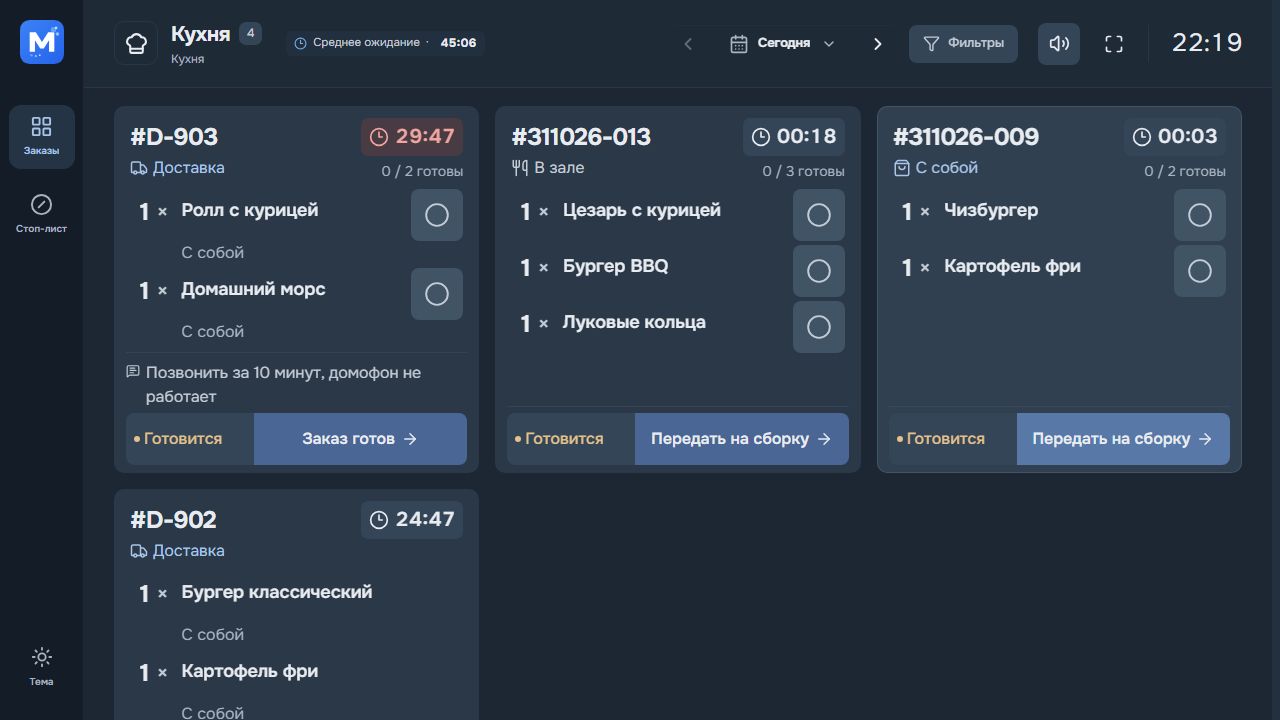
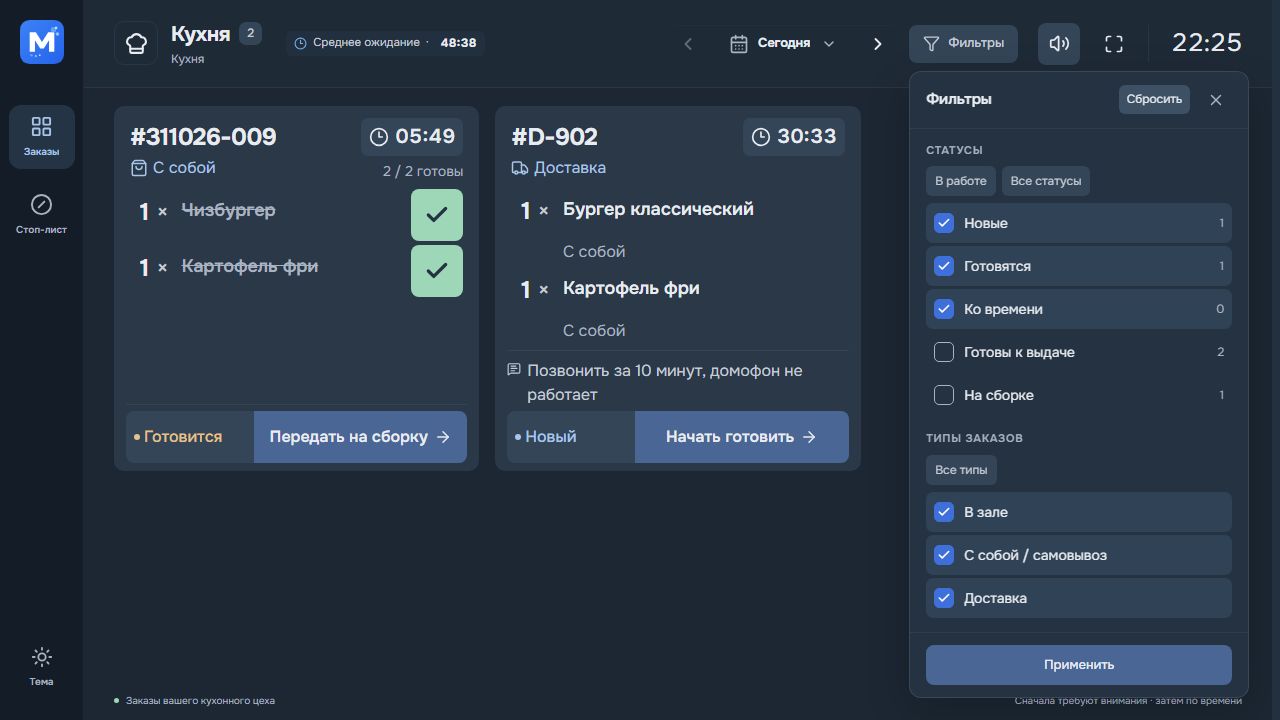
Новый заказ появляется карточкой со статусом «Новый». Нажмите «Начать готовить», и он перейдёт в готовку.
Где открыть
Экран кухни → «Заказы» → карточка заказа → «Начать готовить»
Перейти к инструкции ↓Содержание
Скриншот интерфейса
Как взять заказ в работу
-
Когда приходит заказ, появляется окно «Новый заказ» — «Поступил на кухню». Нажмите «Понятно».
-
Найдите карточку со статусом «Новый». На ней номер заказа, тип («В зале», «Стол N», «С собой», «Самовывоз», «Доставка»), время ожидания и блюда.
-
Нажмите «Начать готовить». Статус сменится на «Готовится», а таймер начнёт считать время готовки.
Заказы ко времени
У заказа ко времени вместо таймера написано «Приготовить к» и время. Статус — «Ко времени»; за 30 минут до срока он меняется на «Пора готовить».
Такие заказы приходят с окном «Заказ ко времени»: время подачи указано на карточке. Чтобы посмотреть заказы на следующие дни, переключите дату стрелками рядом с «Сегодня».
Прочитали статью?
Отметка сохранится в этом браузере.
Не нашли ответ? Напишите в поддержку из MenuLab.