 MenuLab
БЭК-ОФИС · РУКОВОДСТВО
PIN-код для кассы: кто и где его задаёт
PIN задаёт сам сотрудник в своём профиле; управляющий видит только, настроен ли он.
Где открыть
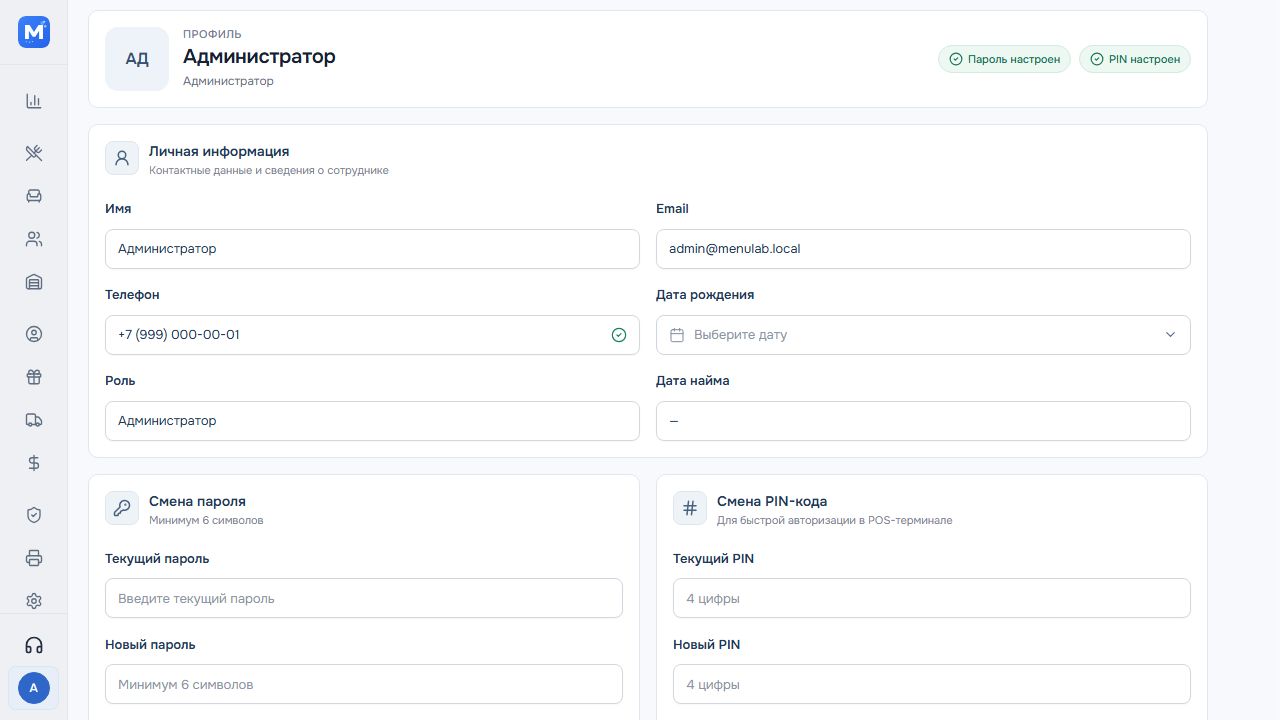
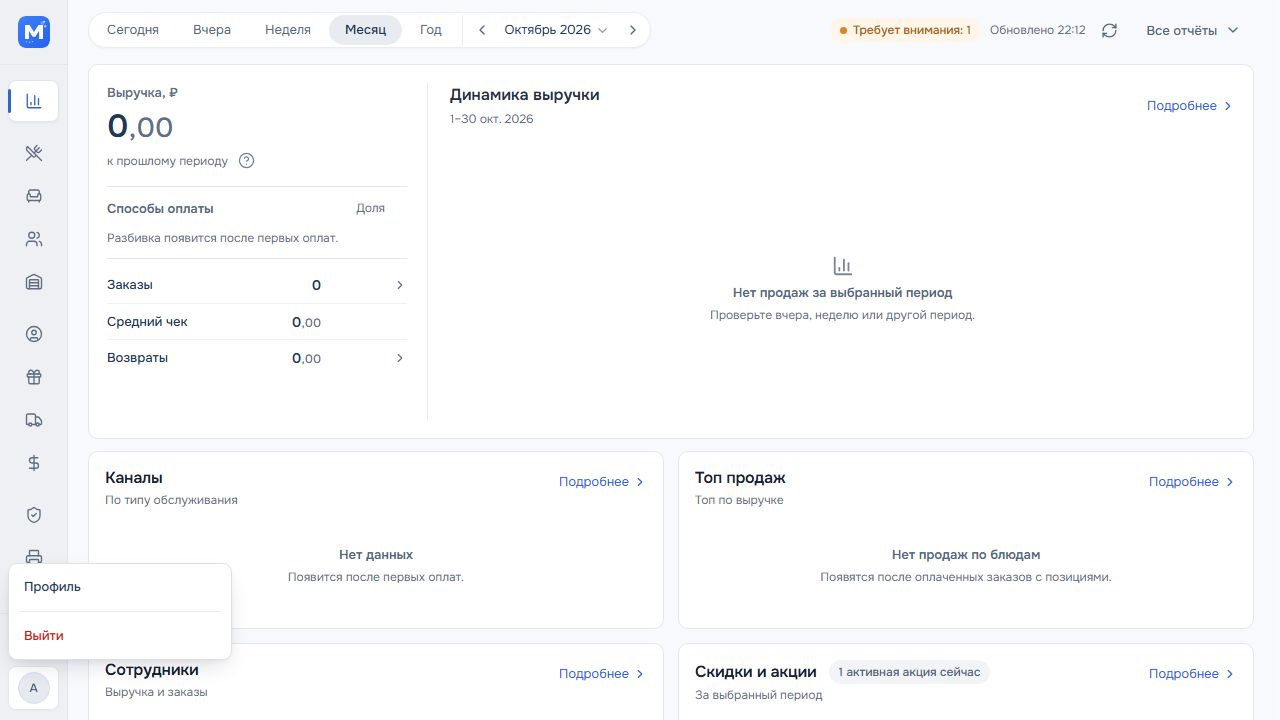
Меню пользователя внизу слева → «Профиль» → «Смена PIN-кода».
Перейти к инструкции ↓Содержание
Скриншот интерфейса
Кто задаёт PIN
PIN — четыре цифры для быстрого входа в кассу POS. В карточке сотрудника бэк-офиса поля PIN нет: управляющий не задаёт и не видит чужой PIN. Сотрудник задаёт его сам — в кассе после входа по логину и паролю или в своём профиле бэк-офиса.
Если сотрудник забыл PIN, он входит в кассу по логину и паролю и задаёт новый. Если забыт и пароль, задайте новый пароль в его карточке («Доступ» → «Смена пароля») или передайте ссылку.
Сменить свой PIN в профиле
-
Нажмите кружок с буквой имени внизу меню и выберите «Профиль». Вверху справа видно «PIN настроен» или «PIN не задан».
-
В блоке «Смена PIN-кода» введите текущий PIN (если он уже был), новый PIN и подтверждение — ровно 4 цифры.
-
Нажмите «Сменить PIN» или «Создать PIN». Появится сообщение «PIN-код успешно изменён».
Прочитали статью?
Отметка сохранится в этом браузере.
Не нашли ответ? Напишите в поддержку из MenuLab.