 MenuLab
БЭК-ОФИС · РУКОВОДСТВО
Добавить сотрудника и выдать ему вход
Карточка нового сотрудника, логин и пароль или ссылка, и приглашение, по которому человек регистрируется сам.
«Персонал» → «Сотрудники» → «Добавить сотрудника».
Перейти к инструкции ↓Содержание
Скриншот интерфейса
Создать карточку
-
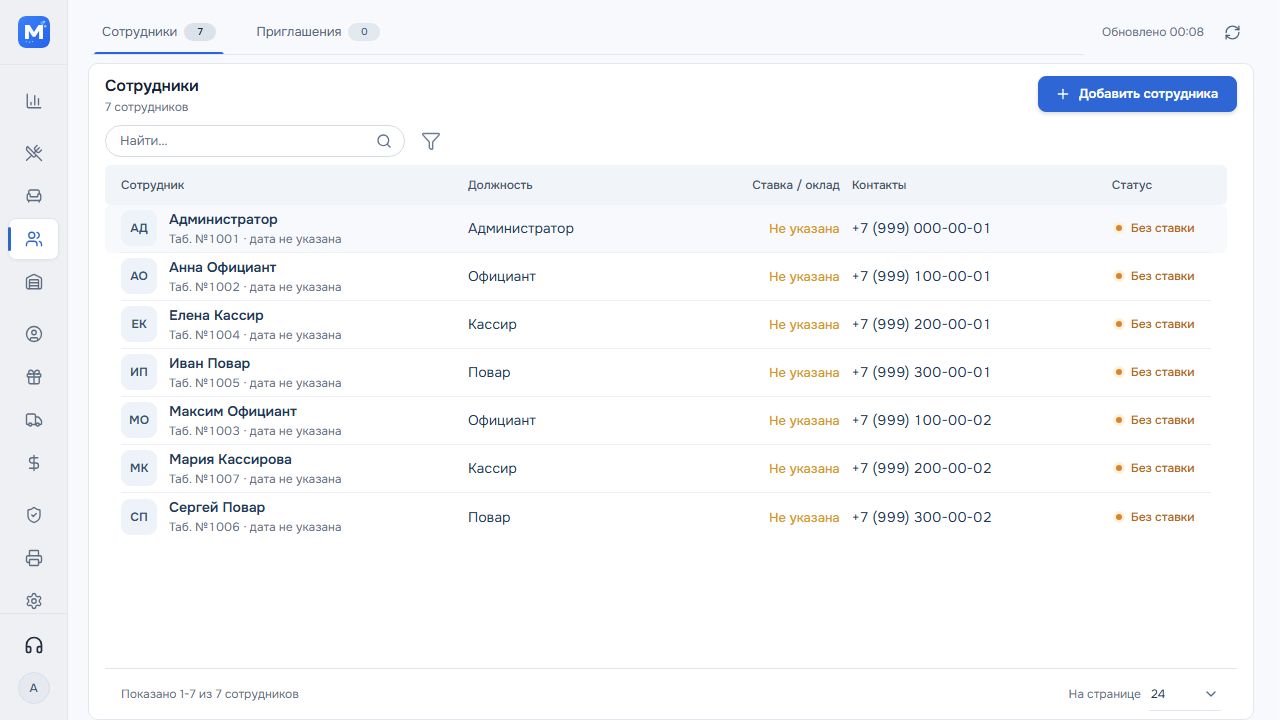
Нажмите значок «Персонал» в меню и выберите «Сотрудники». Откроется список с должностью, ставкой и контактами.
-
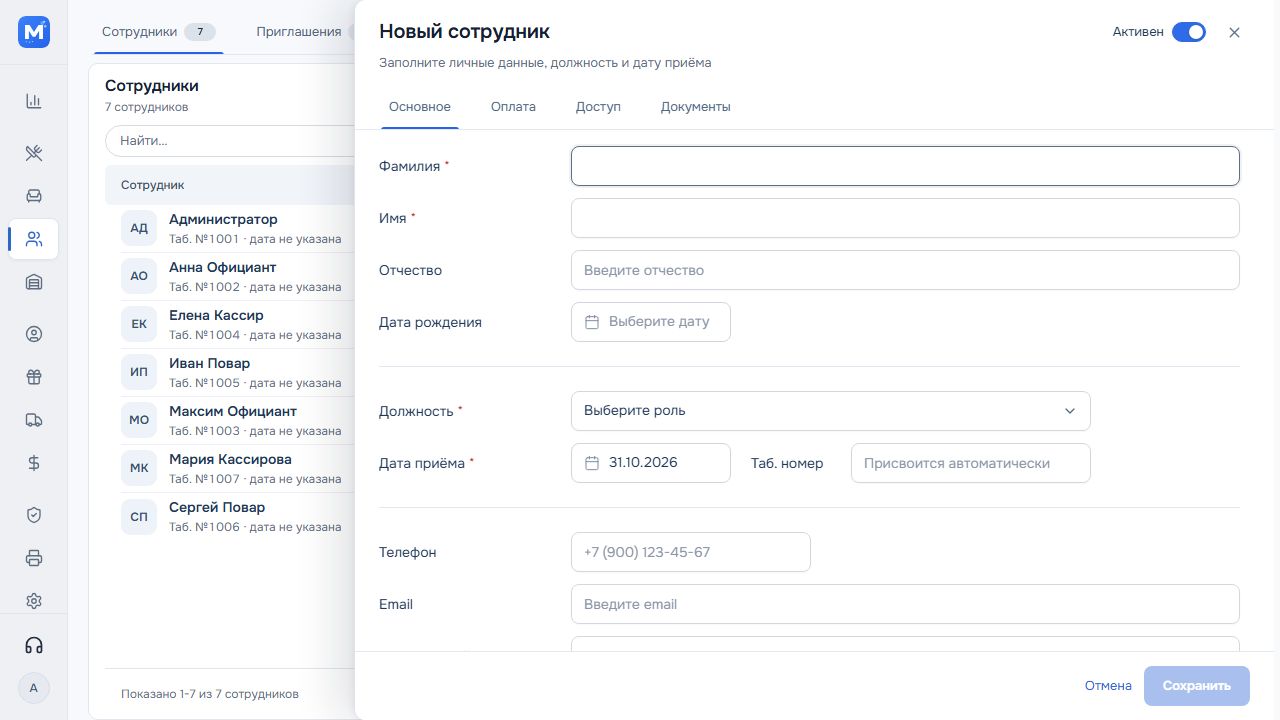
Нажмите «Добавить сотрудника». Справа откроется карточка «Новый сотрудник» с вкладками «Основное», «Оплата», «Доступ», «Документы».
-
На вкладке «Основное» заполните «Фамилию», «Имя», выберите «Должность» и проверьте «Дату приёма». Табельный номер присвоится сам, если поле оставить пустым.
-
Укажите телефон и email: email понадобится для сброса пароля.
-
Если нужно, на вкладке «Оплата» выберите тип оплаты и ставку.
Выдать вход в MenuLab
-
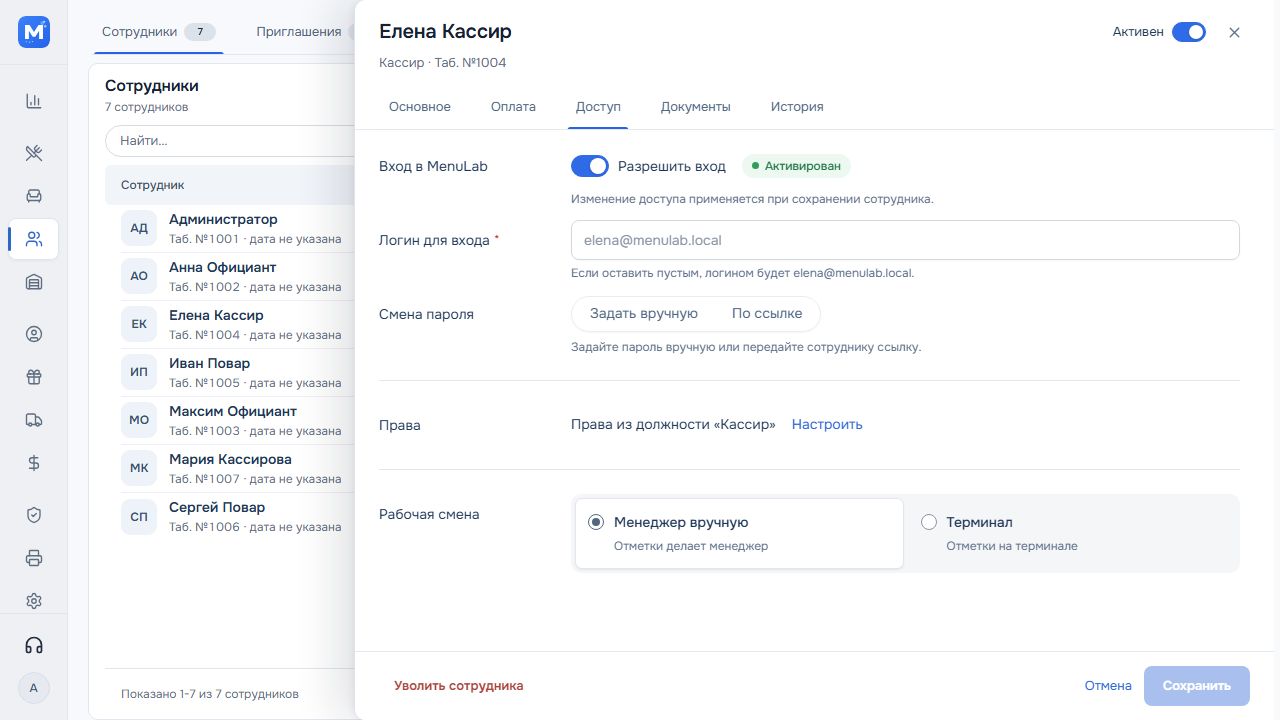
Откройте вкладку «Доступ» и включите «Разрешить вход».
-
Проверьте «Логин для входа». Если оставить поле пустым, логином станет email сотрудника.
-
Выберите способ пароля: «Задать вручную» — введите пароль и повтор (не короче 6 символов), «По ссылке» — сотрудник сам придумает пароль по ссылке.
-
Нажмите «Сохранить». Для нового сотрудника после сохранения появится ссылка приглашения — скопируйте её и передайте человеку.
Пригласить по ссылке
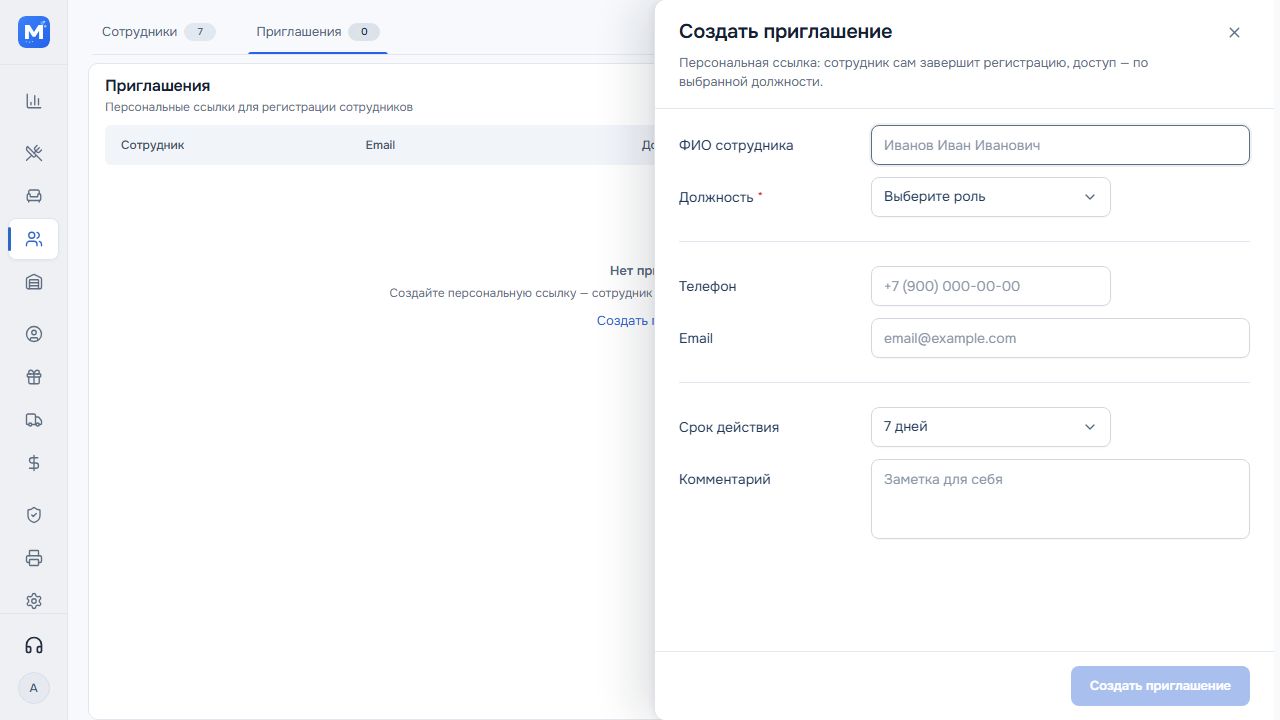
Если удобнее, чтобы сотрудник заполнил данные сам, откройте вкладку «Приглашения» и нажмите «Создать приглашение». Укажите ФИО, обязательно «Должность», телефон или email и «Срок действия» (по умолчанию 7 дней), затем нажмите «Создать приглашение». Появится ссылка и кнопка «Копировать ссылку».
В списке приглашений видно состояние: «Ожидает», «Принято» или «Истекло». В строке приглашения есть кнопки «Скопировать ссылку», «Отправить ссылку заново» и «Отменить приглашение». Доступ после регистрации даётся по выбранной должности.
Отметка сохранится в этом браузере.
Не нашли ответ? Напишите в поддержку из MenuLab.