 MenuLab
БЭК-ОФИС · РУКОВОДСТВО
Рабочее место кассы и MenuLab Connect
Создать рабочее место, привязать к нему кассовый компьютер с MenuLab Connect и добавить ККТ, принтеры и сканеры.
«Настройки» → «Оборудование» → «Рабочие места».
Перейти к инструкции ↓Содержание
Скриншот интерфейса
Создать рабочее место
-
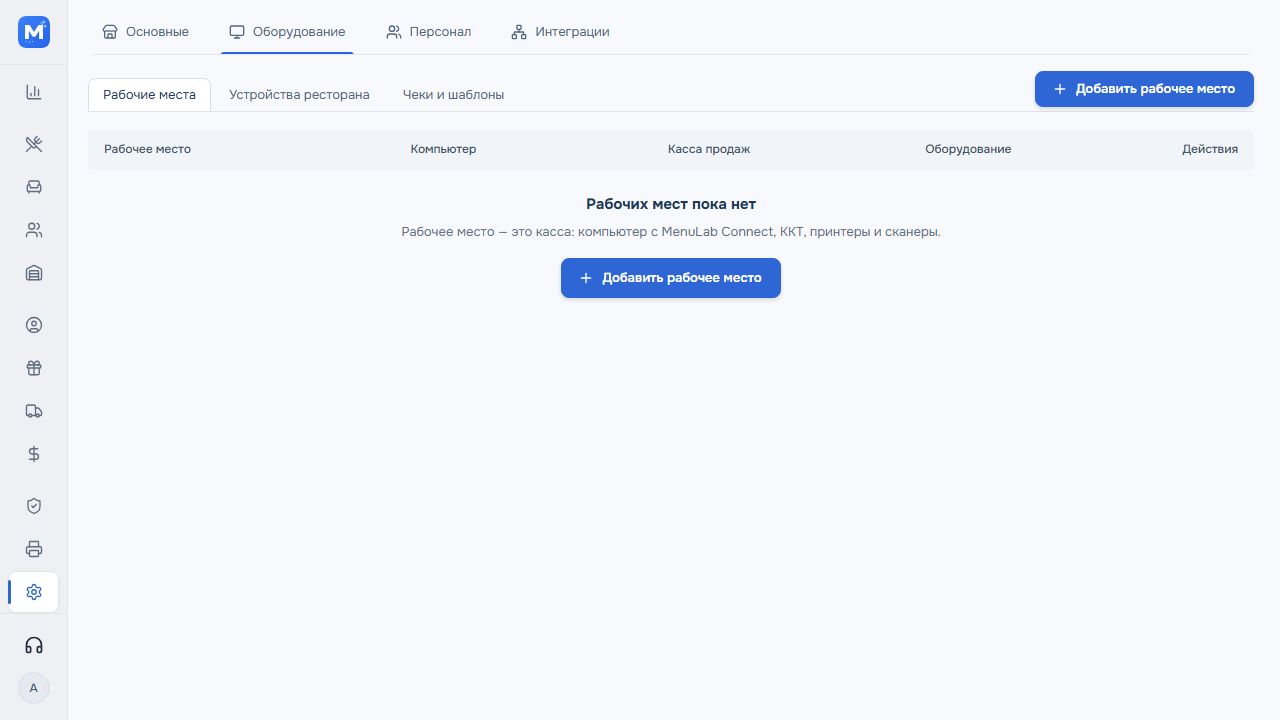
Откройте «Настройки» → «Оборудование» → «Рабочие места». Рабочее место — это касса: компьютер с MenuLab Connect, ККТ, принтеры и сканеры.
-
Нажмите «Добавить рабочее место».
-
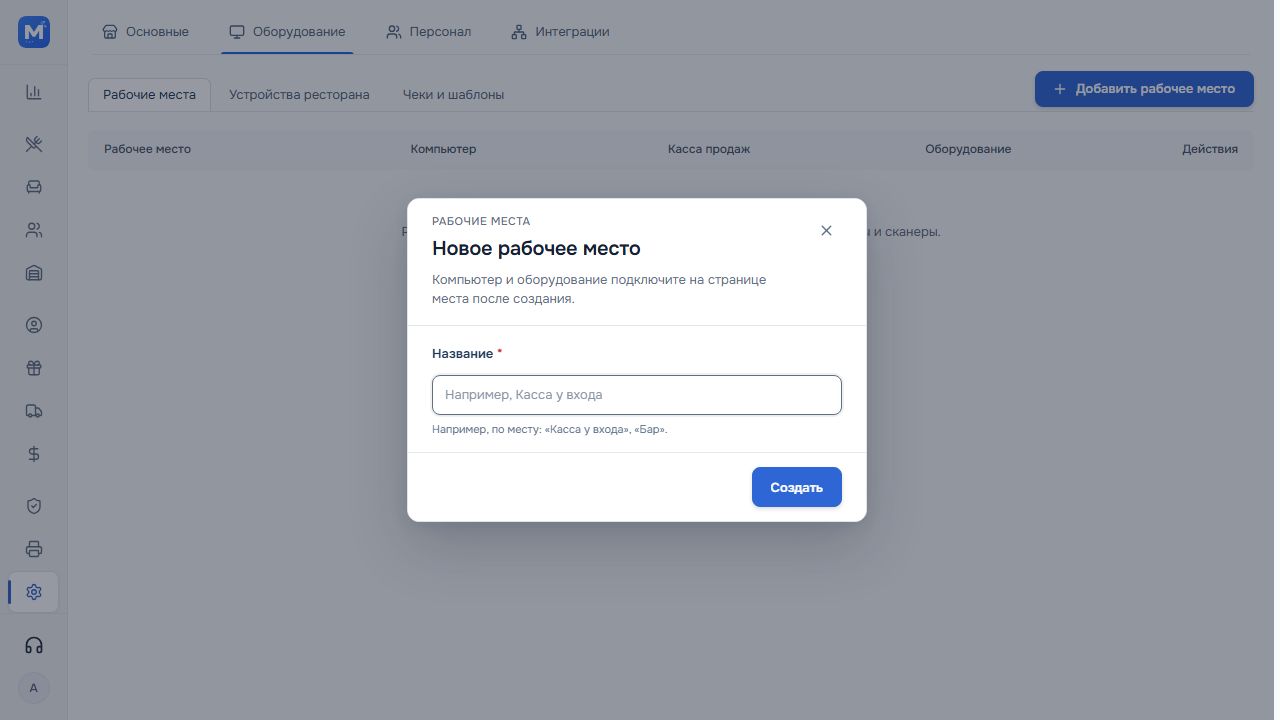
Введите название по месту, например «Касса у входа» или «Бар», и нажмите «Создать». Откроется страница места.
Привязать компьютер
-
В блоке «Подключение компьютера» нажмите «Скачать» и установите MenuLab Connect на кассовый компьютер.
-
На этом компьютере откройте POS → «Настройки» → «Рабочее место» и в строке нужного места нажмите «Закрепить за этим компьютером». Код вводить не нужно.
-
Если доступа к POS на кассе нет, в бэк-офисе нажмите «Привязать по коду» → «Получить код» и введите код в MenuLab Connect. Страница обновится сама, когда компьютер подключится.
-
После привязки в карточке компьютера видно, на связи ли он, версию Connect и кнопки «Привязать другой компьютер» и «Отвязать компьютер».
Добавить оборудование
На странице места нажмите «Добавить оборудование» и выберите «Принтер», «Сканер» или «ККТ». Мастер проходит шаги «Тип», «Устройство», «Настройка», «Подтверждение». Проверенная ККТ сама становится кассой продаж; без ККТ можно работать на виртуальной кассе.
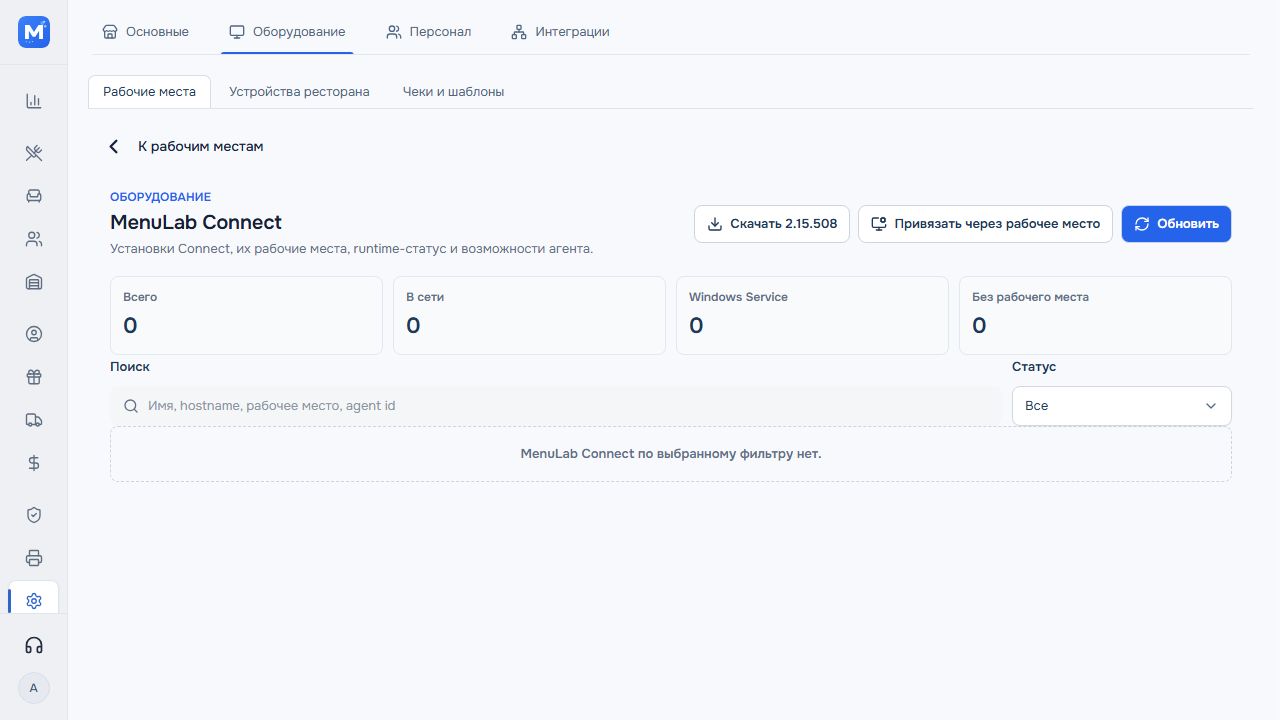
Все установки Connect ресторана видны на странице «MenuLab Connect»: сколько в сети, работает ли Connect как служба Windows и какие установки ещё не привязаны к рабочему месту. Табло, экран клиента, киоски и устройства кухни настраиваются на вкладке «Устройства ресторана».
Отметка сохранится в этом браузере.
Не нашли ответ? Напишите в поддержку из MenuLab.