 MenuLab
КАССА MENULAB POS · РУКОВОДСТВО
Гость недоволен: отказ от блюда, переделать или за счёт заведения
Как убрать блюдо из счёта, отправить его на переделку или угостить гостя — теми действиями, которые есть в кассе.
Где открыть
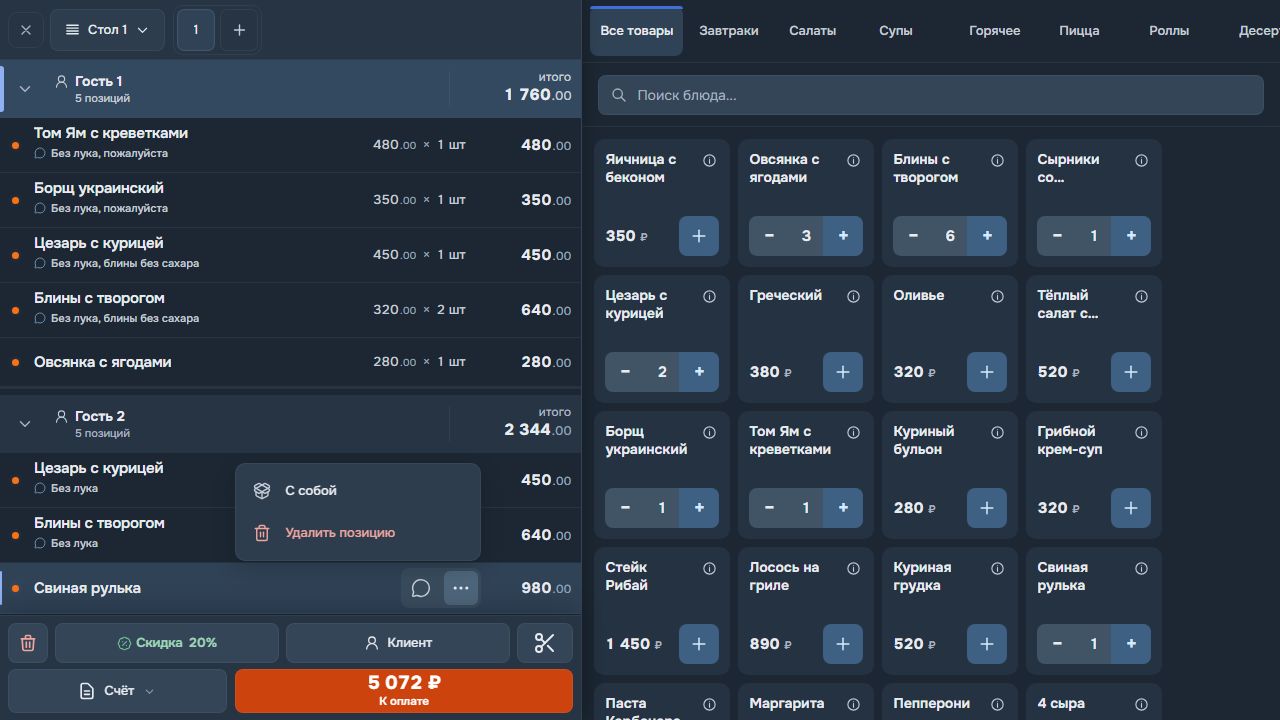
В заказе: строка блюда → «…» → «Удалить позицию»; «Скидка» → ручная скидка.
Перейти к инструкции ↓Содержание
Скриншот интерфейса
Что выбрать
Отдельной кнопки «Комплимент» или «За счёт заведения» в кассе нет.
| Ситуация | Действие в кассе |
|---|---|
| Гость отказался от блюда, его не подают | Отменить позицию с причиной «Гость отказался» или «Проблема с качеством». |
| Блюдо нужно переделать | Отменить испорченную позицию «Со списанием» и добавить блюдо заново, затем нажать «Готовить». |
| Угостить гостя или убрать часть суммы | Ручная скидка в панели «Скидки» по решению менеджера. |
Убрать блюдо из заказа
-
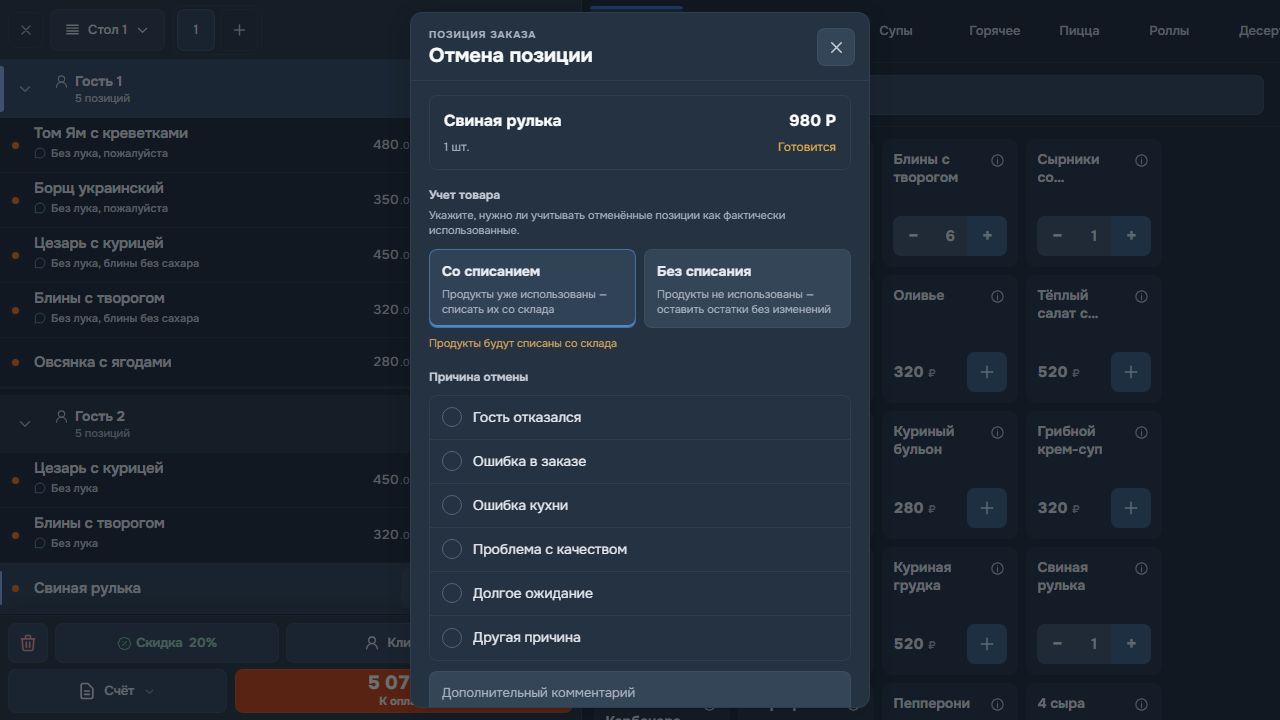
Нажмите строку блюда, затем кнопку «…» (Другие действия) и выберите «Удалить позицию».
-
В окне «Отмена позиции» выберите учёт: «Со списанием», если продукты уже использованы, или «Без списания», если блюдо ещё не готовили.
-
Выберите причину, например «Гость отказался» или «Проблема с качеством». При необходимости добавьте комментарий.
-
Если касса просит подтверждение, выберите «PIN менеджера» (менеджер вводит свой PIN) или «Отправить заявку» и дождитесь одобрения.
-
Нажмите «Отменить позицию» и проверьте новую сумму заказа.
Угостить гостя скидкой
-
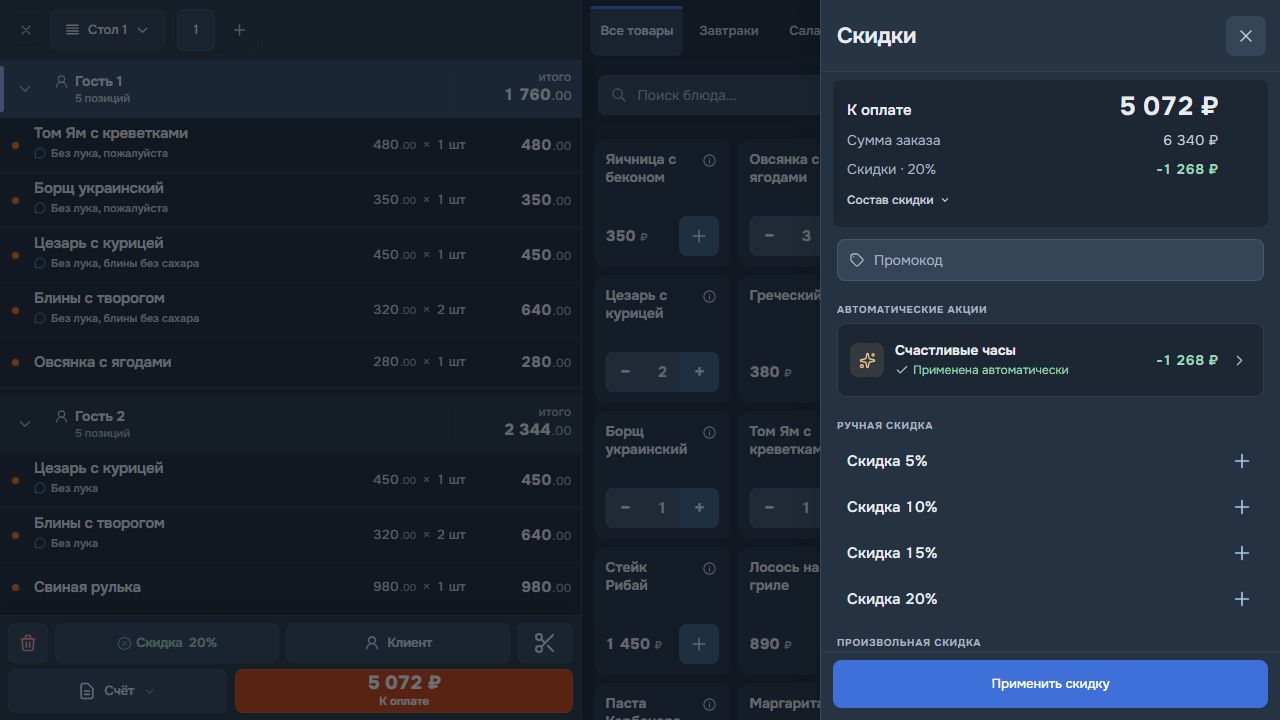
В заказе нажмите «Скидка».
-
Выберите готовую ручную скидку или введите произвольную в процентах или рублях.
-
Нажмите «Применить скидку» и проверьте «К оплате».
Прочитали статью?
Отметка сохранится в этом браузере.
Не нашли ответ? Напишите в поддержку из MenuLab.