 MenuLab
ПРИЛОЖЕНИЕ ОФИЦИАНТА · РУКОВОДСТВО
Гость позвал официанта по QR-коду
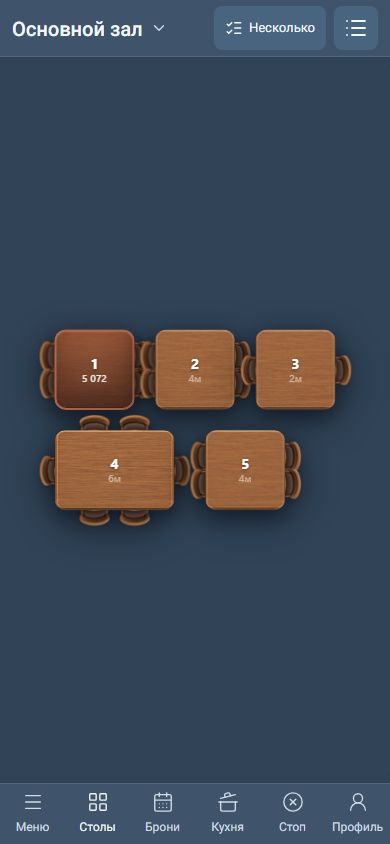
Вызов со страницы стола появляется в приложении полоской над планом зала. Нажмите «Принять», а после того как подошли — «Завершить».
Где открыть
Приложение официанта → «Столы» → полоска вызовов над планом зала
Перейти к инструкции ↓Содержание
Скриншот интерфейса
Что нажимает гость
Гость сканирует QR-код на столе и на странице стола нажимает «Позвать официанта» или «Попросить счёт».
Пока вызов не принят, гость видит «Вызов отправлен — официант скоро подойдёт». После того как официант принял вызов — «Официант принял вызов и идёт к вам».
Как принять вызов
-
Когда гость нажал кнопку, приложение покажет сообщение «Стол N вызывает официанта» или «Стол N просит счёт» и подаст звуковой сигнал (если звук и уведомления включены).
-
Откройте «Столы». Над планом зала появится полоска вызова: номер стола и «Вызов официанта», «Просит счёт» или «Нужна помощь».
-
Нажмите «Принять». В полоске появится «Принят» и ваше имя — остальные официанты видят, что вызов уже взят.
-
Подойдите к гостю и нажмите «Завершить». Вызов исчезнет из полоски.
Прочитали статью?
Отметка сохранится в этом браузере.
Не нашли ответ? Напишите в поддержку из MenuLab.