 MenuLab
ПРИЛОЖЕНИЕ ОФИЦИАНТА · РУКОВОДСТВО
Открыть стол и указать количество гостей
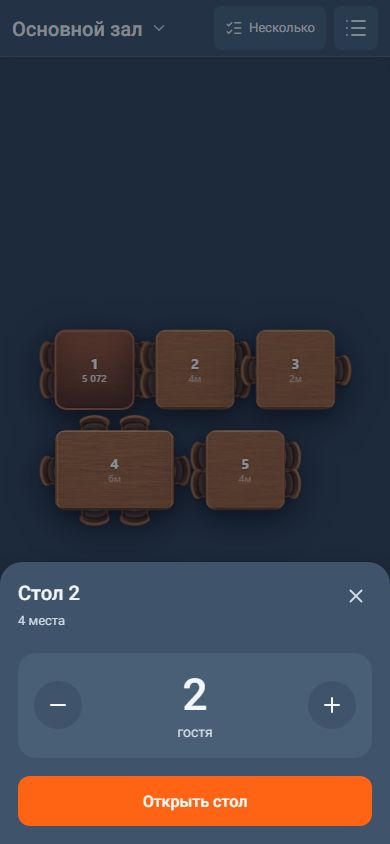
Нажмите свободный стол на плане зала, укажите число гостей и нажмите «Открыть стол». Занятый стол сразу открывает его заказ.
Приложение официанта → «Столы» → нажать на стол
Перейти к инструкции ↓Содержание
Скриншот интерфейса
Как открыть стол
-
В разделе «Столы» нажмите свободный стол. Снизу появится окно «Стол N» с числом мест.
-
Кнопками «−» и «+» или цифрами укажите, сколько гостей пришло. Если гостей больше мест, появится подсказка «Больше вместимости стола — проверьте размещение».
-
Нажмите «Открыть стол». Откроется экран заказа этого стола.
-
Добавляйте блюда кнопкой «+» внизу справа.
Занятый стол, бронь и несколько столов
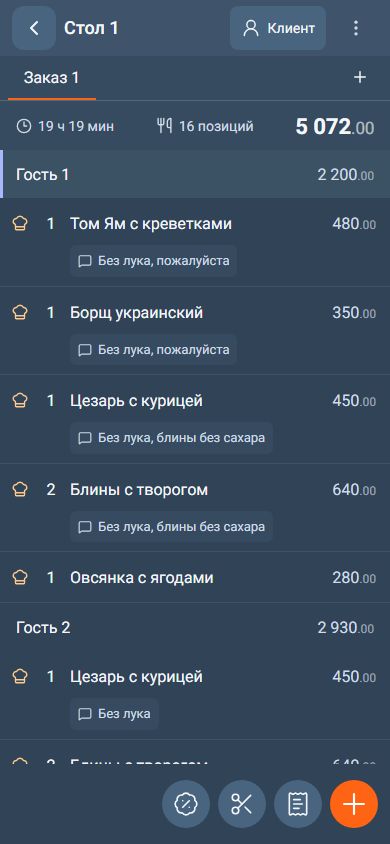
Занятый стол (на плане на нём видна сумма) открывает заказ сразу, без выбора гостей.
Если у свободного стола есть бронь на сегодня, сначала откроется список броней стола: можно открыть стол, посмотреть бронь или забронировать.
Чтобы открыть один заказ на сдвинутые столы, нажмите «Несколько» вверху, отметьте столы и выберите заказ. Окно гостей покажет «Создать общий заказ».
На одном столе может быть несколько отдельных заказов: кнопка «+» рядом с вкладкой «Заказ 1» создаёт ещё один.
Отметка сохранится в этом браузере.
Не нашли ответ? Напишите в поддержку из MenuLab.