 MenuLab
ПРИЛОЖЕНИЕ ОФИЦИАНТА · РУКОВОДСТВО
Скидка, промокод и клиент в заказе
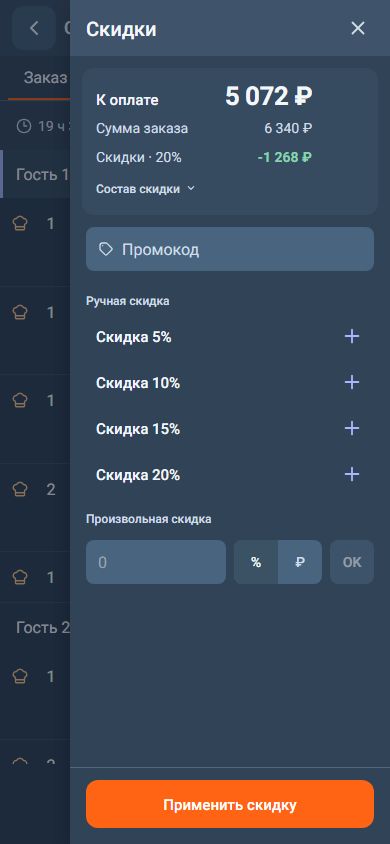
Кнопка со значком процента открывает «Скидки»: промокод, ручная скидка или своя сумма. Клиента привязывают кнопкой «Клиент».
Где открыть
Заказ стола → кнопка «Скидки» (значок процента); кнопка «Клиент» вверху
Перейти к инструкции ↓Содержание
Скриншот интерфейса
Как дать скидку
-
В заказе нажмите кнопку со значком процента внизу слева. Откроется панель «Скидки» с суммами «К оплате», «Сумма заказа» и «Скидки».
-
Введите промокод в поле «Промокод», или выберите вариант из «Ручная скидка», или укажите свою сумму в «Произвольная скидка» (в процентах или рублях) и нажмите «OK».
-
Нажмите «Применить скидку». Появится «Скидка применена».
Привязать клиента
-
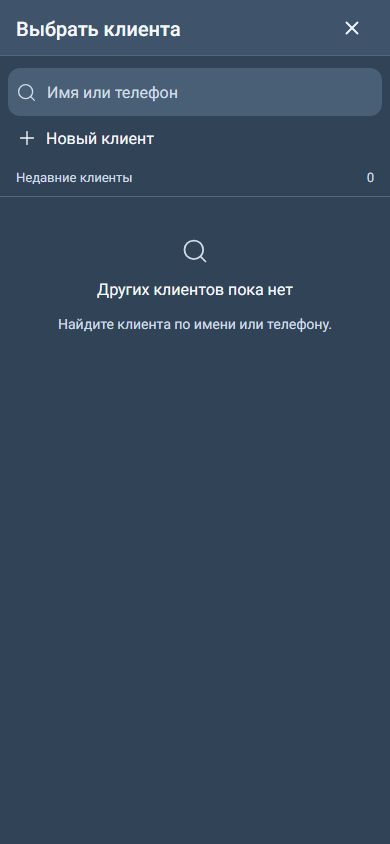
Нажмите «Клиент» вверху экрана заказа. Откроется «Выбрать клиента».
-
Найдите клиента по имени или телефону или нажмите «Новый клиент» и заполните имя и телефон.
-
Выберите клиента — он привяжется к заказу. Его бонусы можно будет списать при оплате.
Прочитали статью?
Отметка сохранится в этом браузере.
Не нашли ответ? Напишите в поддержку из MenuLab.