 MenuLab
ПРИЛОЖЕНИЕ ОФИЦИАНТА · РУКОВОДСТВО
Принять оплату в приложении официанта
После счёта кнопка «Оплата» открывает окно оплаты: наличные, карта на терминале или смешанная оплата.
Где открыть
Заказ стола → счёт напечатан → «Оплата»
Перейти к инструкции ↓Содержание
Скриншот интерфейса
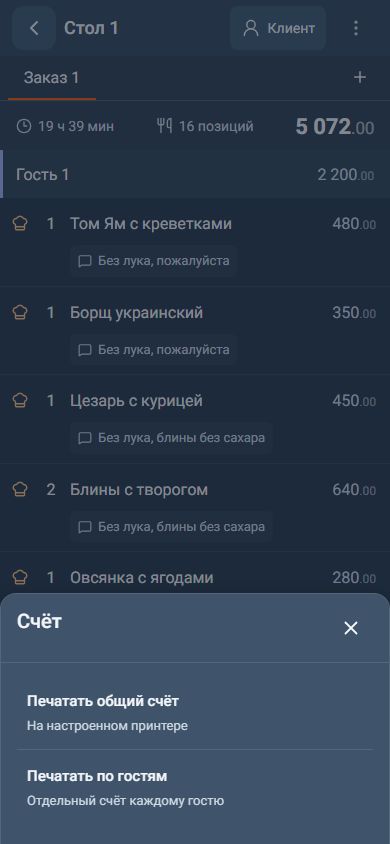
Как принять оплату
-
Напечатайте счёт. Внизу заказа появится кнопка «Оплата» — нажмите её. Откроется окно «Оплата» с суммой «К оплате».
-
Нажмите кнопку способа оплаты слева внизу (по умолчанию «Наличные») и выберите «Наличные», «Карта» или «Смешанная».
-
Наличные: введите на цифровой клавиатуре «Сумму от гостя». Ниже появится «Сдача», «Не хватает» или «Без сдачи». Нажмите «Оплатить».
-
Карта: проведите оплату на терминале, затем нажмите «Подтвердить».
-
Смешанная: введите сумму «Наличными» — остаток покажется строкой «Картой». Проведите эту часть на терминале и нажмите «Подтвердить».
-
Появится «Оплата принята». Если других заказов на столе нет, приложение вернётся к плану зала.

Электронный чек и бонусы
«Электронный чек» в окне оплаты открывает поле «Телефон или email»: контакт передаётся кассе для отправки чека. Телефон нужен полностью, иначе появится «Укажите телефон полностью или корректный email».
Если у привязанного клиента есть бонусы, в окне появится «Списать бонусы» с доступной суммой. Сумма «К оплате» уменьшится на списанные бонусы.
Прочитали статью?
Отметка сохранится в этом браузере.
Не нашли ответ? Напишите в поддержку из MenuLab.