 MenuLab
ПРИЛОЖЕНИЕ ОФИЦИАНТА · РУКОВОДСТВО
Установить приложение официанта на телефон
Приложение открывается в браузере телефона. Его можно добавить на главный экран и запускать как обычное приложение.
Где открыть
Браузер телефона → меню браузера → «Добавить на главный экран»
Перейти к инструкции ↓Содержание
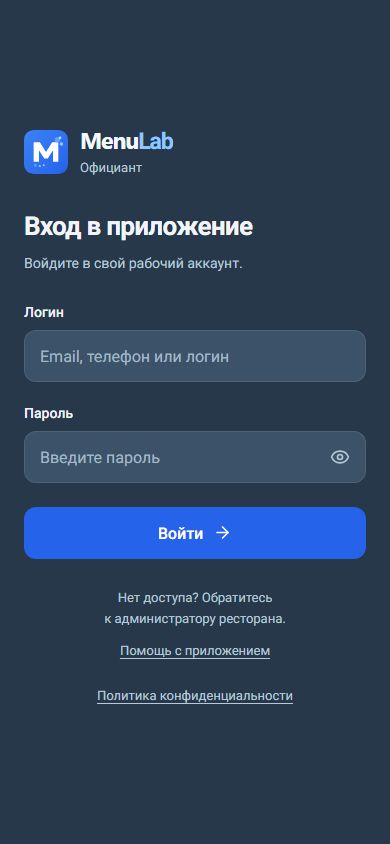
Скриншот интерфейса
Как добавить на главный экран
-
Откройте адрес приложения официанта в браузере телефона (его даёт администратор). Появится экран входа.
-
Откройте меню браузера: в Chrome на Android — три точки справа вверху, в Safari на iPhone — кнопка «Поделиться».
-
Выберите «Добавить на главный экран» (в некоторых браузерах — «Установить приложение»).
-
На экране телефона появится значок «Официант». Запускайте приложение с него: оно откроется на весь экран, без адресной строки.
Что важно знать
Приложение работает только при подключении к интернету: без связи заказы не сохраняются.
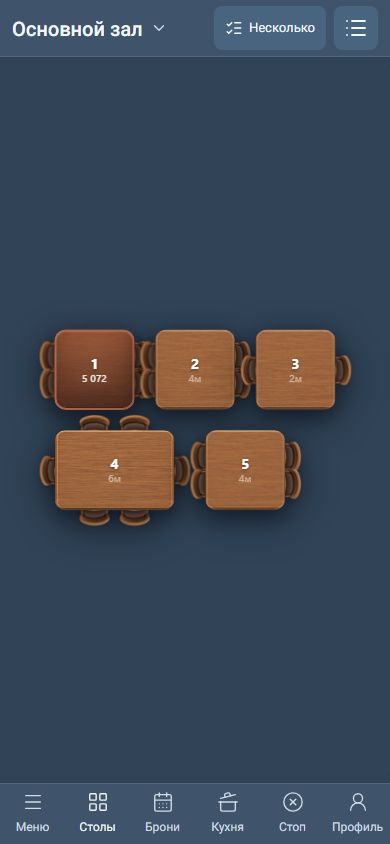
Приложение рассчитано на вертикальное положение телефона.
Прочитали статью?
Отметка сохранится в этом браузере.
Не нашли ответ? Напишите в поддержку из MenuLab.