 MenuLab
БЭК-ОФИС · РУКОВОДСТВО
Почему у кассира серая кнопка и как дать право
Право можно дать всей должности в «Ролях и доступе» или одному сотруднику в его карточке.
«Настройки» → «Персонал» → «Роли и доступ» или «Персонал» → «Сотрудники» → карточка → «Доступ» → «Права».
Перейти к инструкции ↓Содержание
Скриншот интерфейса
Откуда берутся права
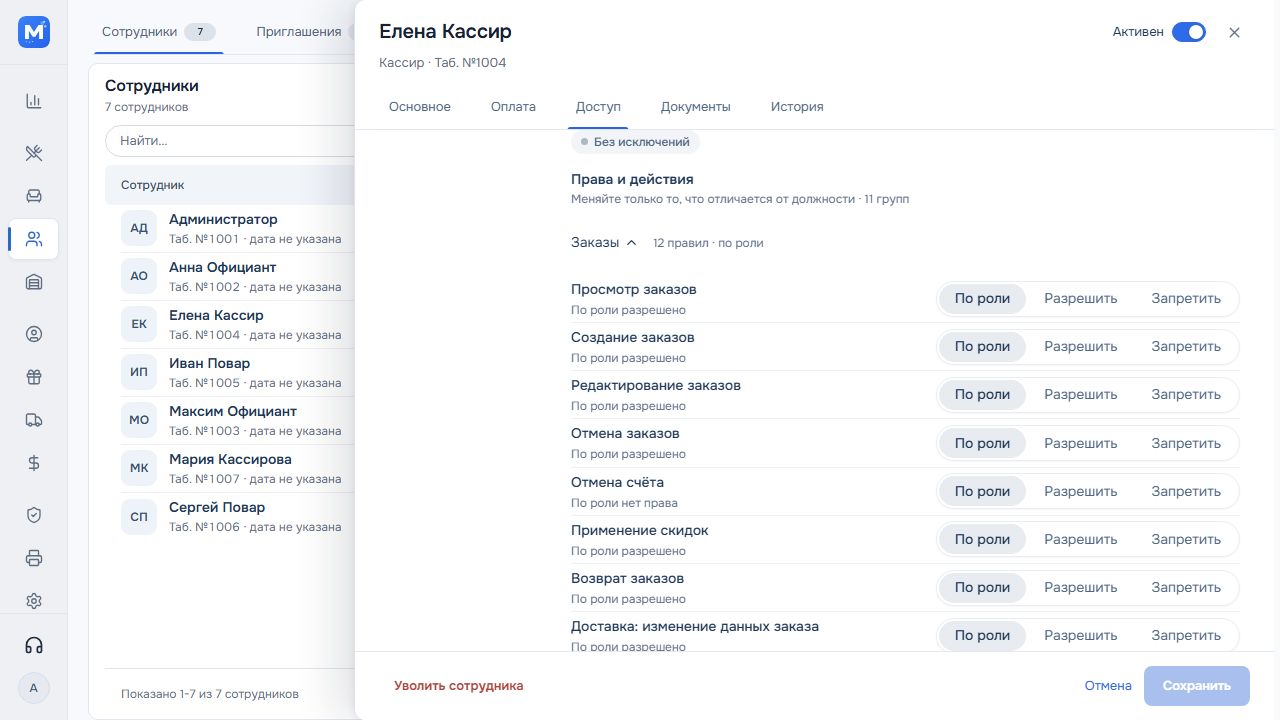
Кнопка в кассе бывает неактивной, если у сотрудника нет нужного права. Права складываются из роли (должности) и личных исключений в карточке. Например, у роли «Кассир» в демонстрационном ресторане есть «Возврат заказов» и «Применение скидок», но нет «Отмены счёта».
Решите, кому нужно право: всей должности — меняйте роль; одному человеку — меняйте его карточку. Изменения действуют после сохранения; сотруднику может понадобиться заново войти в кассу.
Дать право одному сотруднику
-
Откройте «Персонал» → «Сотрудники» и нажмите нужного человека.
-
Перейдите на вкладку «Доступ». В строке «Права» написано, из какой должности они взяты. Нажмите «Настроить».
-
Откроются вкладки «Интерфейсы», «Лимиты» и «Права». На «Правах» раскройте группу, например «Заказы».
-
У нужного действия выберите «Разрешить» или «Запретить». «По роли» — вернуть значение должности. Под названием видно, что разрешено по роли.
-
Нажмите «Сохранить» внизу карточки.
Дать право всей должности
-
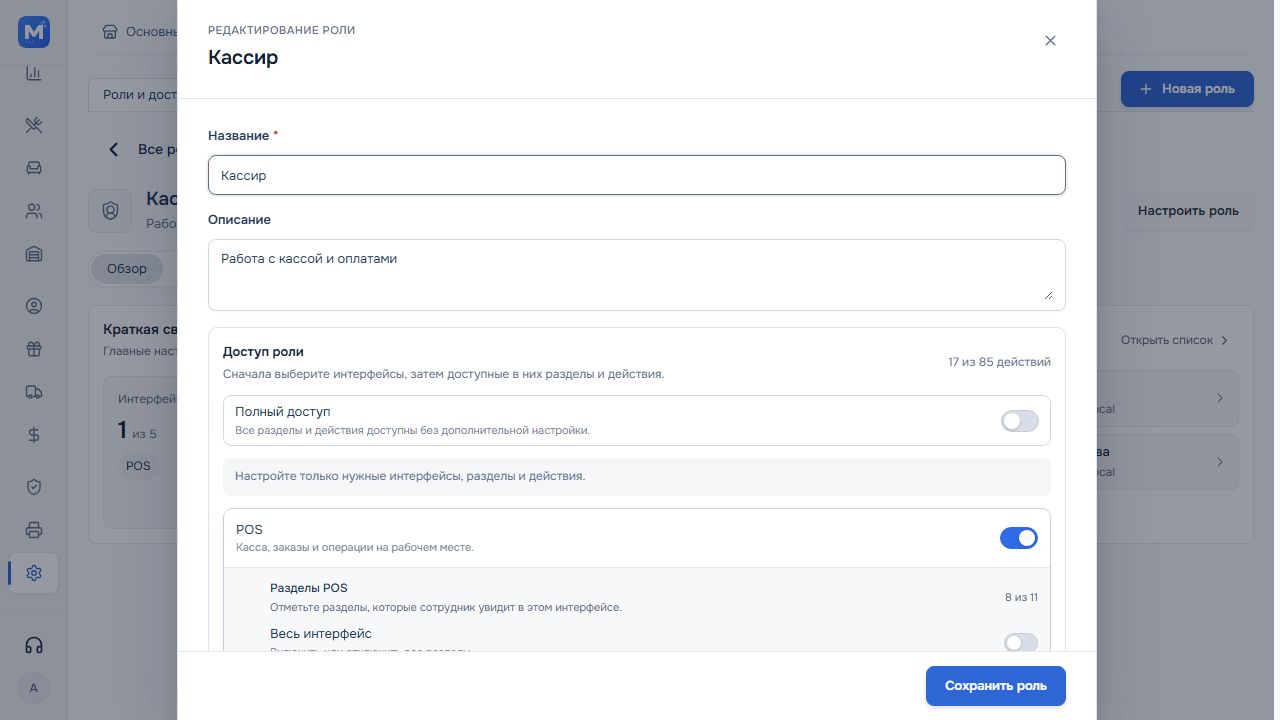
Откройте «Настройки» → «Персонал» → «Роли и доступ» и нажмите роль.
-
Нажмите «Настроить роль». В окне сначала включаются интерфейсы (POS, бэк-офис, кухня, официант, доставка) и их разделы.
-
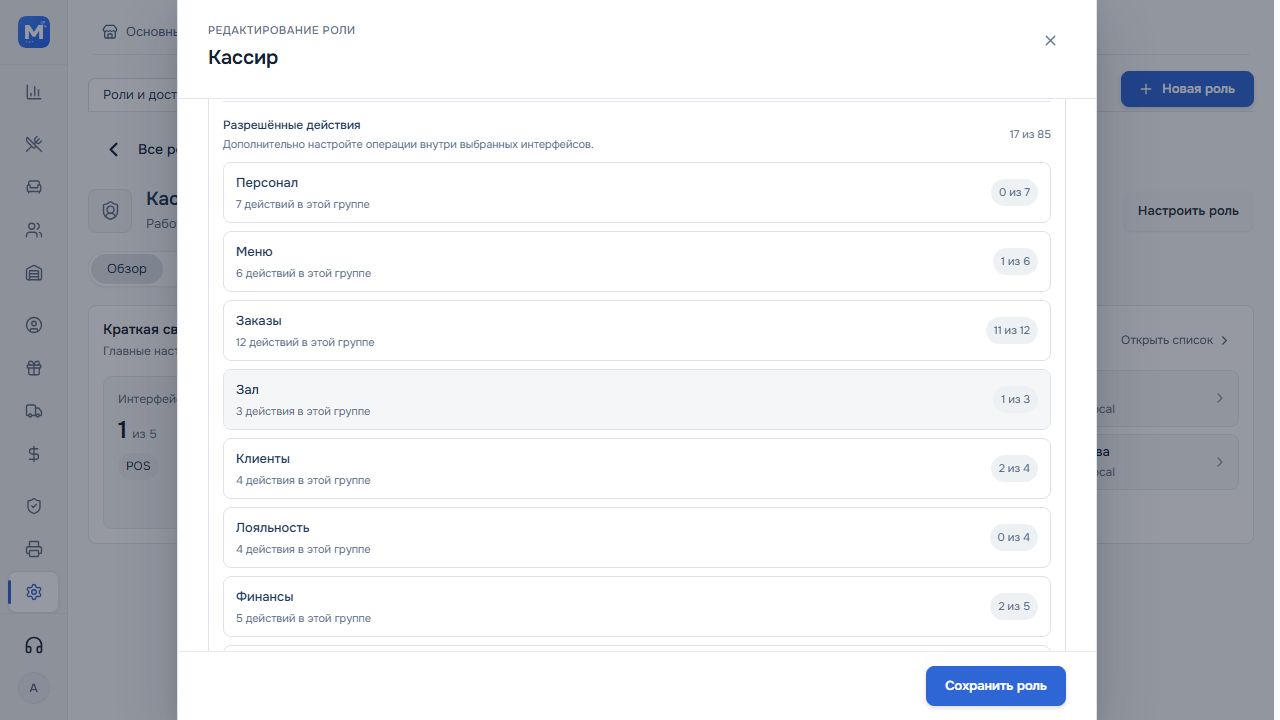
Прокрутите до «Разрешённых действий», раскройте группу и отметьте нужные действия.
-
Если нужно, в «Дополнительных ограничениях» задайте «Возврат до, ₽», «Отмена до, ₽» и «Подтверждение менеджера».
-
Нажмите «Сохранить роль». Новые права получат все сотрудники с этой ролью, кроме личных исключений.
Отметка сохранится в этом браузере.
Не нашли ответ? Напишите в поддержку из MenuLab.