 MenuLab
БЭК-ОФИС · РУКОВОДСТВО
Зоны и столы: редактор зала
Создать зону, расставить столы в редакторе, задать номер и места и опубликовать схему для кассы.
Где открыть
«Зал» → «Зоны» → «Редактировать карту».
Перейти к инструкции ↓Содержание
Скриншот интерфейса
Зоны
-
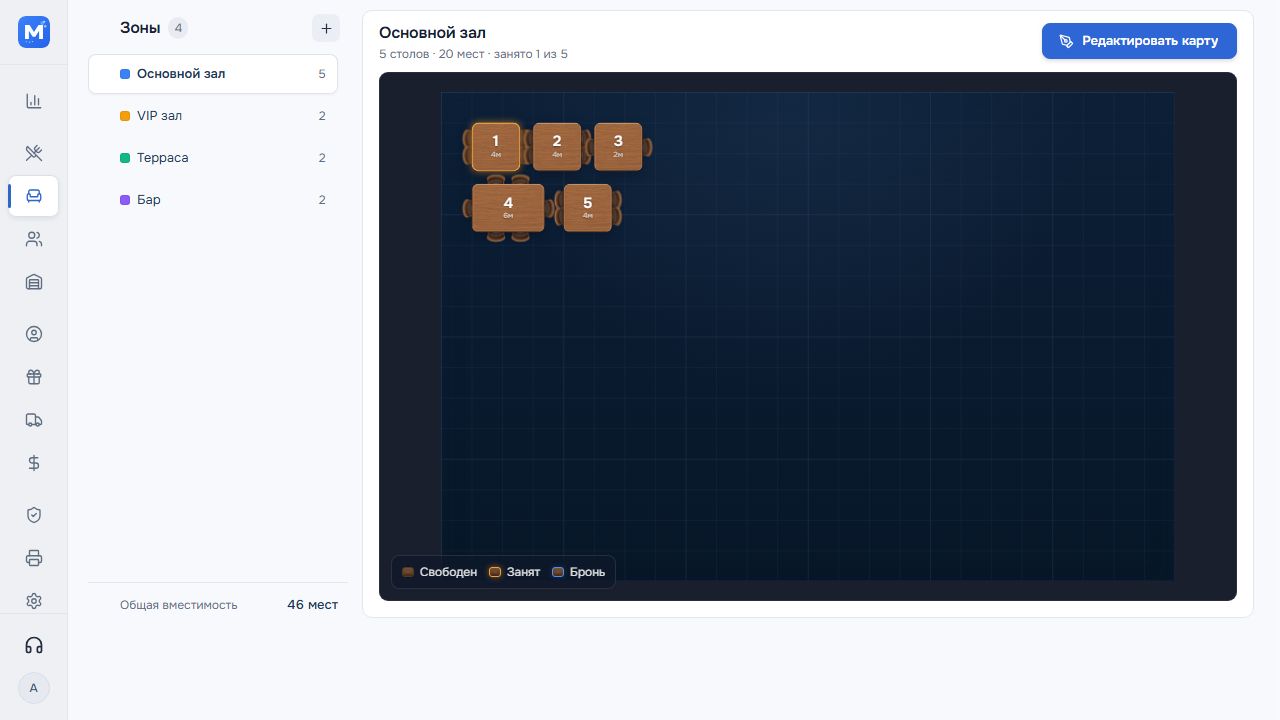
Откройте «Зал». Слева список зон с числом столов, внизу — общая вместимость. Справа — карта выбранной зоны и статусы столов: «Свободен», «Занят», «Бронь».
-
Чтобы добавить зону, нажмите «+» рядом с заголовком «Зоны».
-
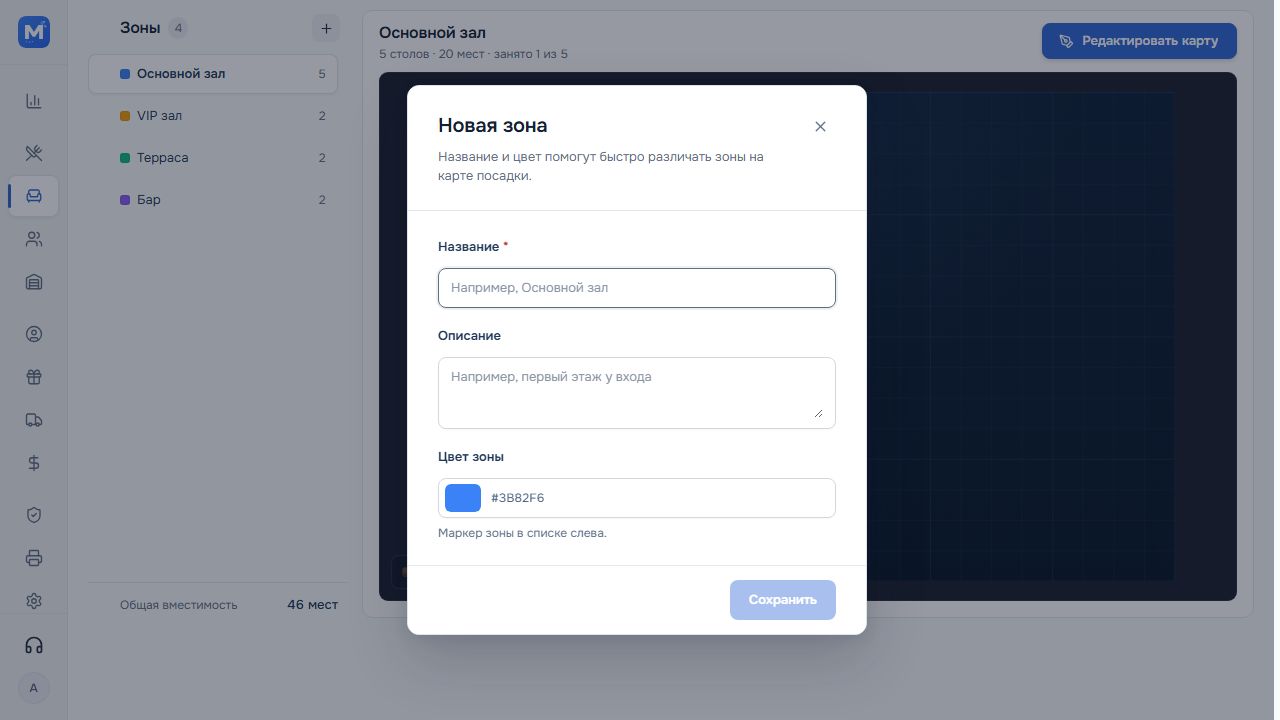
Введите «Название» (например, «Терраса»), при желании описание, выберите «Цвет зоны» и нажмите «Сохранить».
-
Переименовать или удалить зону можно через меню «⋯» у зоны или правым щелчком по ней.
Расставить столы
-
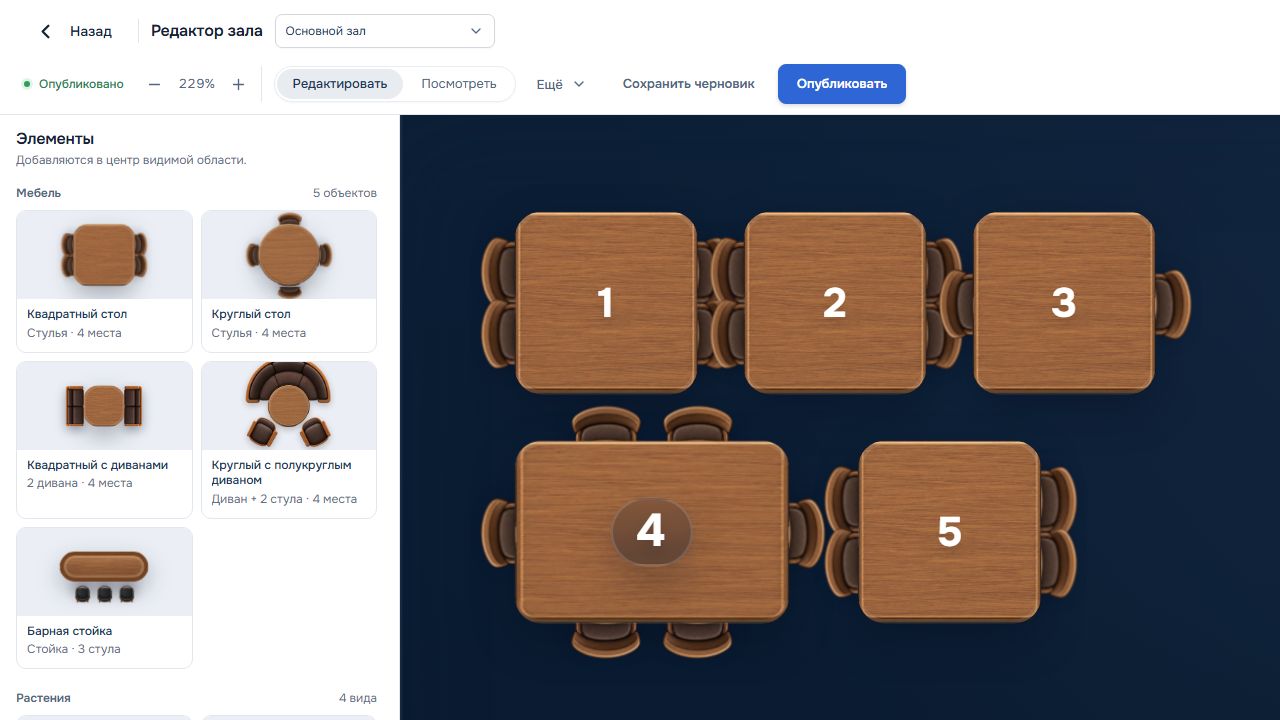
Выберите зону и нажмите «Редактировать карту» или саму карту. Редактор зала откроется в новой вкладке браузера.
-
Проверьте зону в списке рядом с заголовком «Редактор зала» и режим «Редактировать».
-
В панели «Элементы» нажмите нужный стол — он появится в центре видимой части схемы. Перетащите его на место.
-
Выделите стол и в свойствах задайте «Номер стола» и «Количество мест». Стены, двери, окна и растения добавляются так же.
-
Нажмите «Сохранить черновик», чтобы сохранить работу без изменений в кассе. Когда схема готова, нажмите «Опубликовать», проверьте список изменений и подтвердите «Да, опубликовать».
Прочитали статью?
Отметка сохранится в этом браузере.
Не нашли ответ? Напишите в поддержку из MenuLab.