 MenuLab
КАССА MENULAB POS · РУКОВОДСТВО
Объединить столы для большой компании
Как открыть один общий заказ сразу на несколько свободных столов.
Где открыть
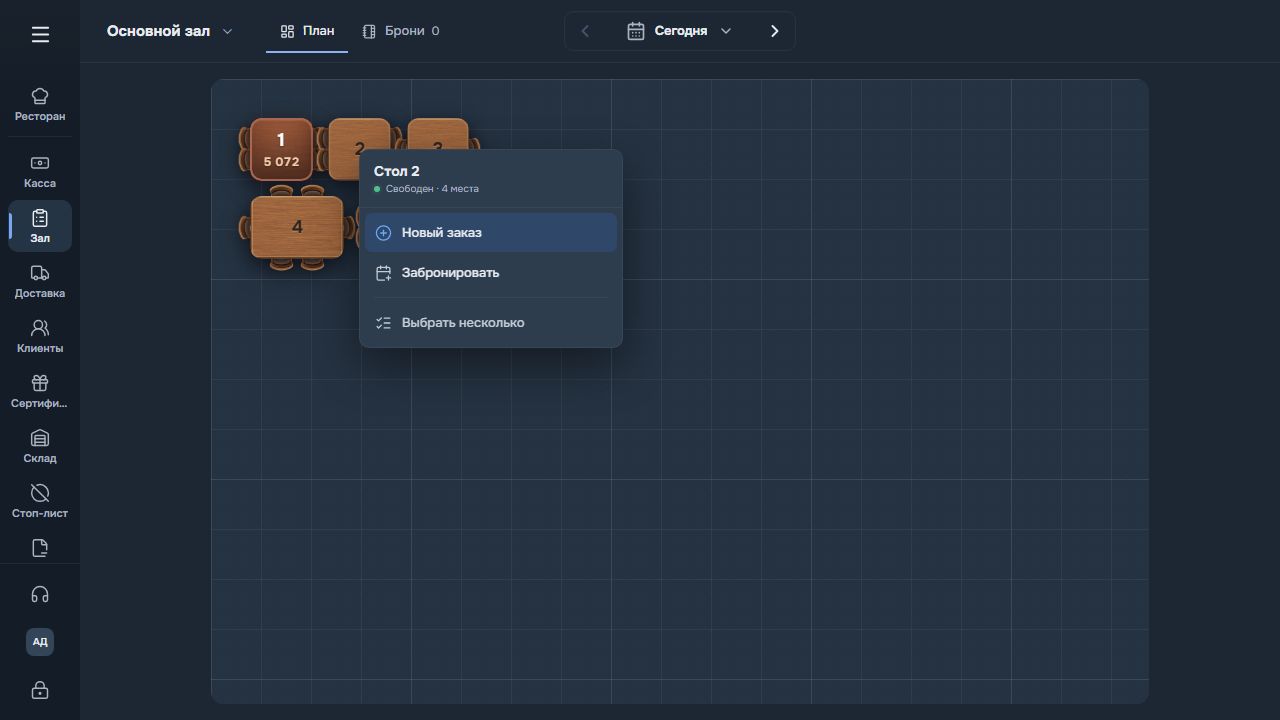
«Зал» → «План» → меню стола → «Выбрать несколько» → «Создать заказ».
Перейти к инструкции ↓Содержание
Скриншот интерфейса
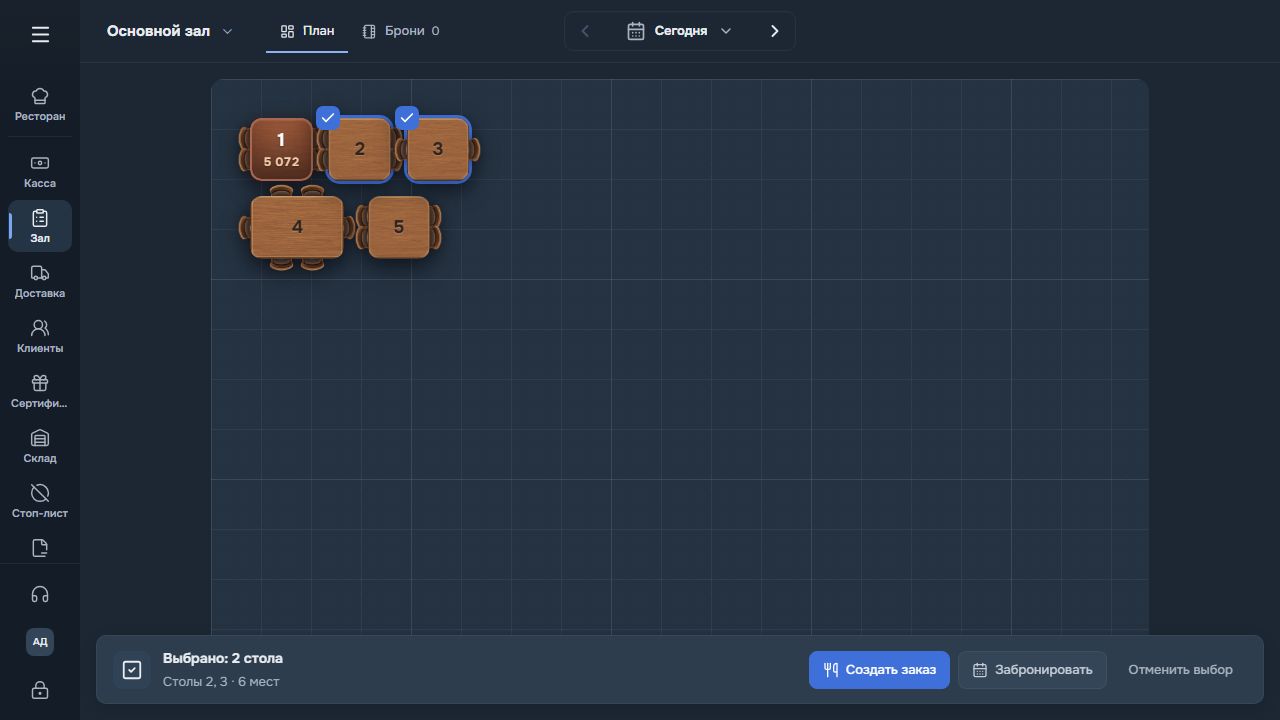
Как открыть заказ на несколько столов
-
Откройте «Зал», вкладку «План» и выберите «Сегодня».
-
Нажмите на первый свободный стол правой кнопкой мыши и выберите «Выбрать несколько». На компьютере можно также нажимать столы с зажатой клавишей Shift.
-
Нажмите остальные столы. Внизу появится панель «Выбрано: … стола» с номерами столов и общим числом мест.
-
Нажмите «Создать заказ» и укажите количество гостей.
-
Добавляйте блюда как обычно. На плане объединённые столы показаны вместе с общим заказом; нажатие любого из них открывает этот заказ.
Ограничения
«Создать заказ» доступна, когда выбрано не меньше двух столов и все они свободны. Если среди них есть занятый стол, касса сообщит «Столы … уже заняты. Выберите свободные столы для заказа». Присоединить стол к уже открытому заказу в кассе нельзя: в этом случае ведите гостей в существующем заказе или перенесите заказ на другой стол.
Для будущей даты на панели доступна только «Забронировать» — бронь сразу на несколько столов. «Отменить выбор» снимает отметки без изменений.
Прочитали статью?
Отметка сохранится в этом браузере.
Не нашли ответ? Напишите в поддержку из MenuLab.