 MenuLab
ПРИЛОЖЕНИЕ ОФИЦИАНТА · РУКОВОДСТВО
Если приложение официанта работает не так
Пропала связь, нужно сверить заказ или устарели столы и меню — что увидите на экране и что делать.
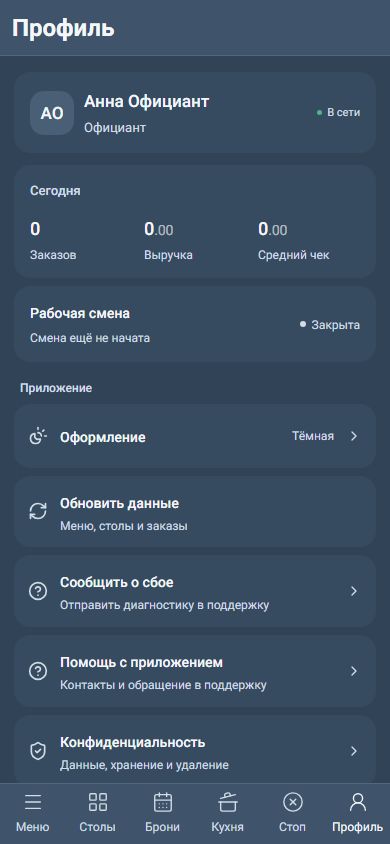
Где открыть
Приложение официанта → «Профиль» → «Обновить данные» / «Сообщить о сбое»
Перейти к инструкции ↓Содержание
Скриншот интерфейса
Что означают сообщения
| На экране | Что произошло | Что делать |
|---|---|---|
| «Нет подключения» | Телефон потерял интернет | Проверьте Wi-Fi или мобильную сеть. Сохранение станет доступно само после восстановления связи |
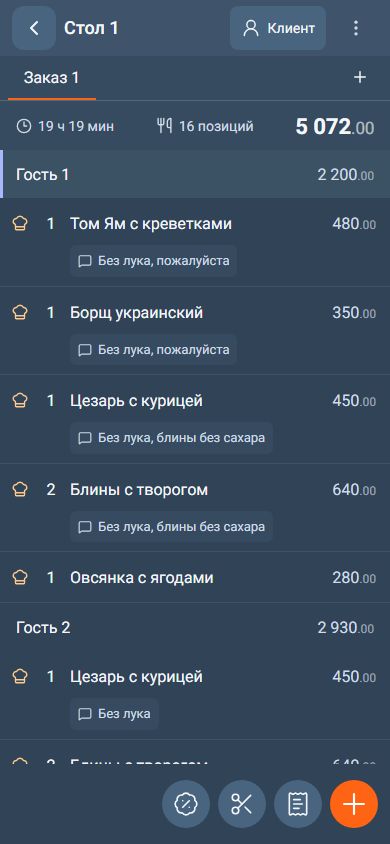
| «Нужно сверить заказ» | Операция отправлена, но ответ сервера не пришёл | Нажмите «Проверить» в этой полосе и посмотрите состав заказа, прежде чем повторять действие |
| «Нет сети» / «Нужна сверка» внизу заказа | То же, что выше, — кнопки заказа временно заблокированы | Дождитесь связи или нажмите «Проверить» |
| «Сохраняем…» внизу заказа | Изменение отправляется на сервер | Подождите, пока не появится «Сохранено» |
| «Смена ещё не начата» | Требуется открытая рабочая смена | Начните смену так, как принято в ресторане |
Обновить данные и сообщить о сбое
-
Откройте «Профиль» и нажмите «Обновить данные» — приложение заново загрузит меню, столы и заказы.
-
В заказе можно потянуть список вниз — заказ обновится.
-
Если проблема повторяется, нажмите «Сообщить о сбое». Появится «Код для поддержки» — назовите его поддержке вместе с временем, когда случился сбой.
-
Для связи с поддержкой нажмите «Помощь с приложением».
Прочитали статью?
Отметка сохранится в этом браузере.
Не нашли ответ? Напишите в поддержку из MenuLab.