 MenuLab
ПРИЛОЖЕНИЕ ОФИЦИАНТА · РУКОВОДСТВО
Войти в приложение официанта
Официант входит по своему логину и паролю. Отдельного PIN-кода в приложении официанта нет.
Где открыть
Телефон → адрес приложения официанта → «Вход в приложение»
Перейти к инструкции ↓Содержание
Скриншот интерфейса
Как войти
-
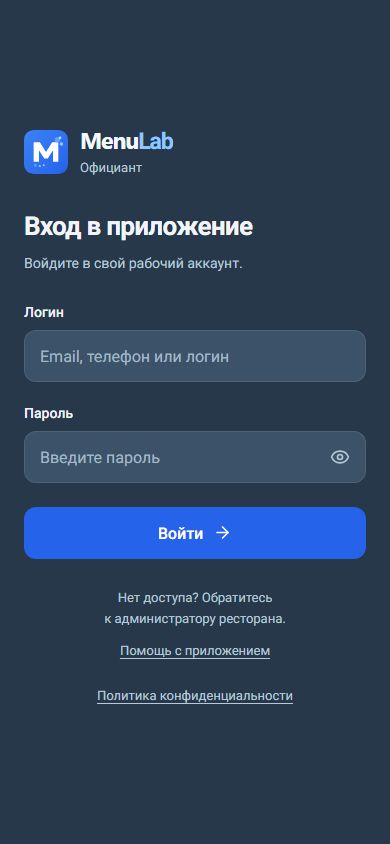
Откройте приложение официанта на телефоне. Появится экран «Вход в приложение».
-
В поле «Логин» введите email, телефон или логин, который выдал администратор.
-
В поле «Пароль» введите пароль. Кнопка с глазом справа показывает и скрывает пароль.
-
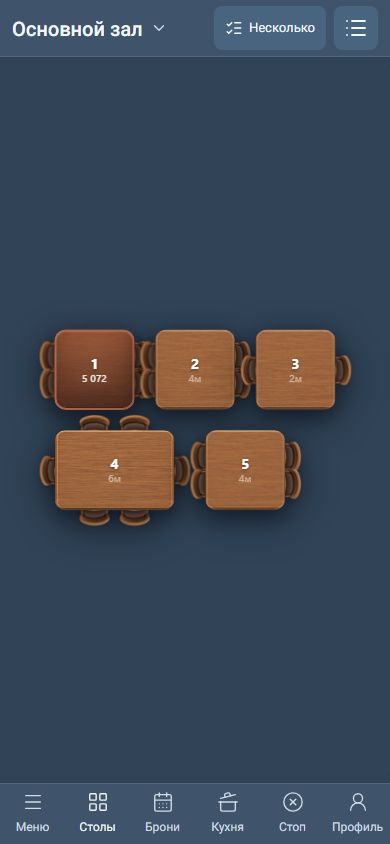
Нажмите «Войти». Если смена у вас начата, откроется план зала со столами.
Если войти не получается
При ошибке под полями появится красная подсказка, например «Неверный логин или пароль». Проверьте раскладку клавиатуры и попробуйте ещё раз.
Если вход идёт дольше 15 секунд, приложение покажет «Вход занял слишком много времени. Проверьте интернет и попробуйте снова.».
Логин и пароль выдаёт администратор ресторана. Под формой входа так и написано: «Нет доступа? Обратитесь к администратору ресторана».
Прочитали статью?
Отметка сохранится в этом браузере.
Не нашли ответ? Напишите в поддержку из MenuLab.