 MenuLab
ПРИЛОЖЕНИЕ ОФИЦИАНТА · РУКОВОДСТВО
Перенести заказ на другой стол или разделить его
Весь заказ переносится через «⋮» → «Перенести на другой стол». Отдельные блюда — кнопкой с ножницами «Разделить заказ».
Где открыть
Заказ стола → «⋮» → «Перенести на другой стол»; кнопка с ножницами
Перейти к инструкции ↓Содержание
Скриншот интерфейса
Перенести весь заказ
-
В заказе нажмите «⋮» справа вверху и выберите «Перенести на другой стол».
-
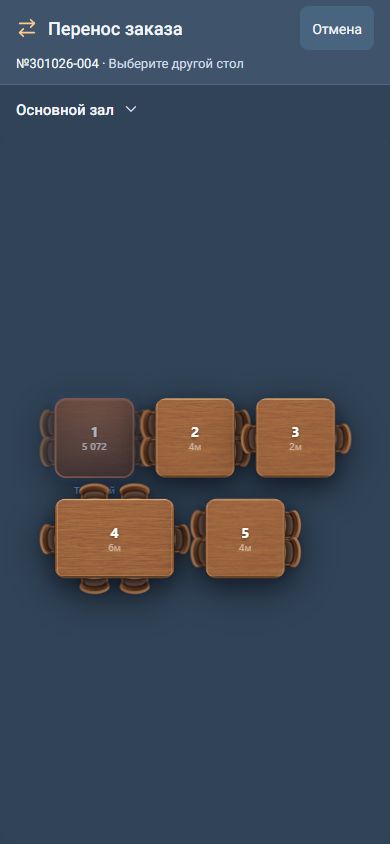
Откроется план зала с надписью «Перенос заказа» и номером заказа. Текущий стол затемнён.
-
Нажмите свободный стол. Появится сообщение «Заказ перенесён на стол N».
-
Если выбранный стол занят, приложение спросит «Перенести заказ с объединением?» — нажмите «Перенести», чтобы объединить заказы. Передумали — нажмите «Отмена» вверху.
Перенести часть блюд
-
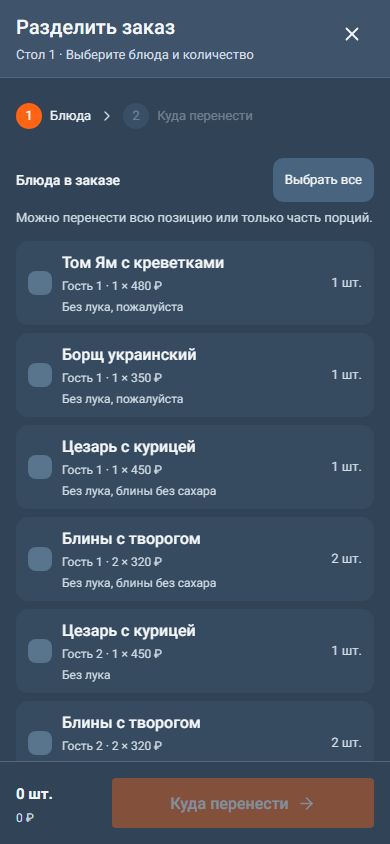
Нажмите кнопку с ножницами внизу заказа. Откроется «Разделить заказ».
-
Отметьте блюда и количество порций. «Выбрать все» отмечает весь заказ.
-
Нажмите «Куда перенести» и выберите: «Другому гостю», «Другой заказ на этом столе», «Новый заказ» или «Другой стол».
-
Проверьте итог и нажмите «Перенести блюда». Появится сообщение «Блюда перенесены».
Прочитали статью?
Отметка сохранится в этом браузере.
Не нашли ответ? Напишите в поддержку из MenuLab.