 MenuLab
ПРИЛОЖЕНИЕ ОФИЦИАНТА · РУКОВОДСТВО
Разделы приложения официанта
Нижнее меню переключает план зала, брони, кухню, стоп-лист и профиль. Кнопка «Меню» открывает настройки.
Где открыть
Приложение официанта → нижнее меню
Перейти к инструкции ↓Содержание
Скриншот интерфейса
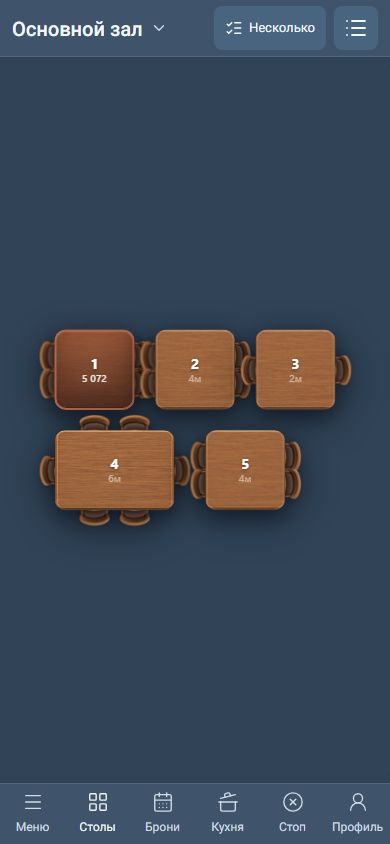
Нижнее меню
| Кнопка | Что открывает |
|---|---|
| Меню | Настройки: профиль, «Звуки», «Уведомления», «Оформление», «Выйти из аккаунта» |
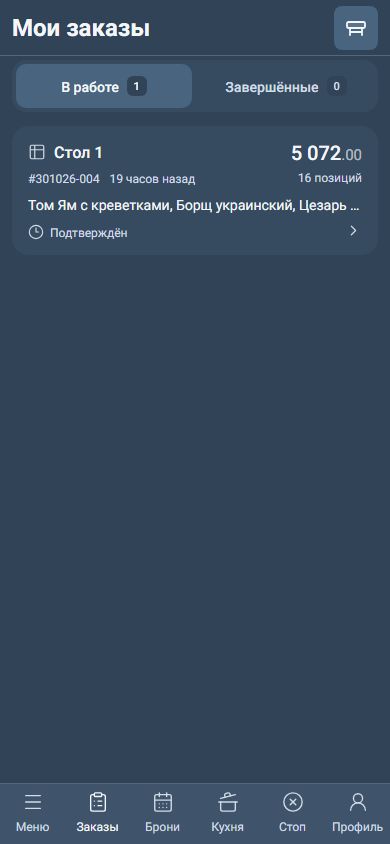
| Столы / Заказы | План зала или список «Мои заказы» — переключается кнопкой справа вверху |
| Брони | Бронирования на выбранный день |
| Кухня | Блюда заказов в работе, которые готовятся и уже готовы; цифра — сколько блюд готово к подаче |
| Стоп | Блюда, которые сейчас нельзя заказать |
| Профиль | Ваши показатели за сегодня, смена, обновление данных и помощь |
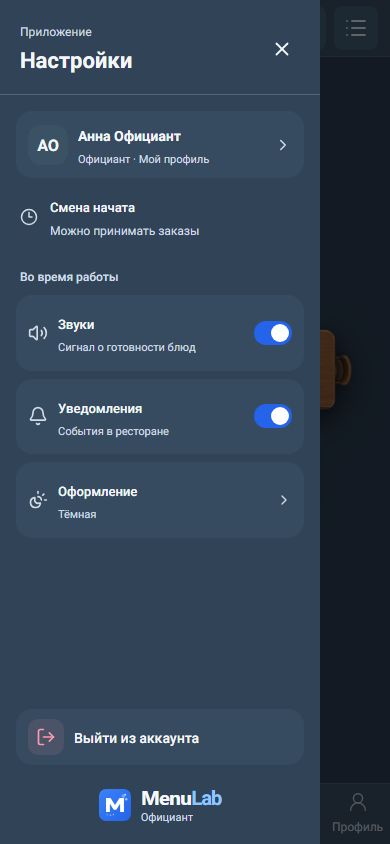
Настройки и выход
Нажмите «Меню» слева внизу. Откроется панель «Настройки» с вашим именем, состоянием смены и переключателями «Звуки» и «Уведомления». Внизу — «Выйти из аккаунта».
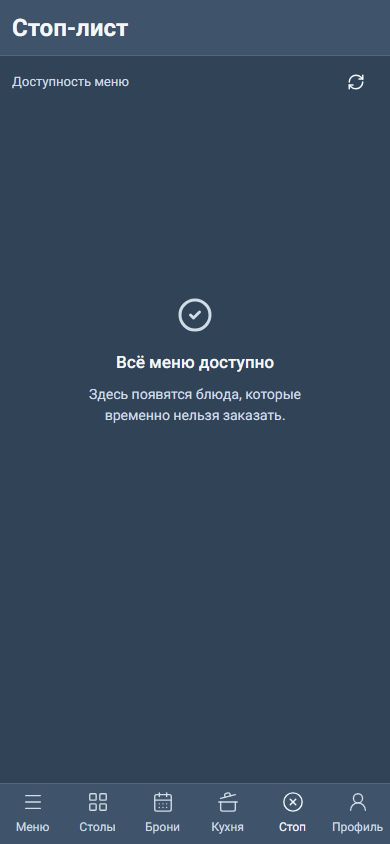
Раздел «Стоп» показывает «Всё меню доступно», если ограничений нет.
Прочитали статью?
Отметка сохранится в этом браузере.
Не нашли ответ? Напишите в поддержку из MenuLab.