 MenuLab
ПРИЛОЖЕНИЕ ОФИЦИАНТА · РУКОВОДСТВО
Комментарий к блюду и к заказу
Пожелание по одному блюду пишут в «Комментарий к блюду», общее пожелание по столу — в «Комментарий к заказу».
Где открыть
Заказ стола → сумма блюда → «Комментарий к блюду»; «⋮» → «Комментарий к заказу»
Перейти к инструкции ↓Содержание
Скриншот интерфейса
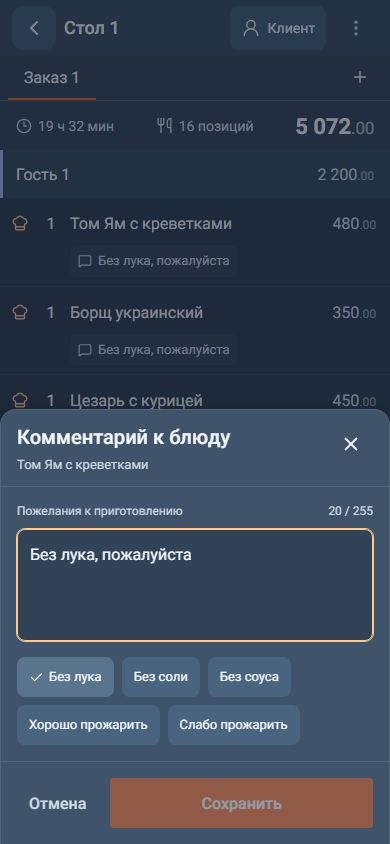
Комментарий к блюду
-
Нажмите на сумму блюда в заказе и выберите «Комментарий к блюду».
-
Напишите пожелание в поле «Пожелания к приготовлению» (до 255 знаков) или нажмите готовую подсказку: «Без лука», «Без соли», «Без соуса», «Хорошо прожарить», «Слабо прожарить».
-
Нажмите «Сохранить». Комментарий появится под блюдом в заказе и на экране кухни.
Комментарий к заказу
-
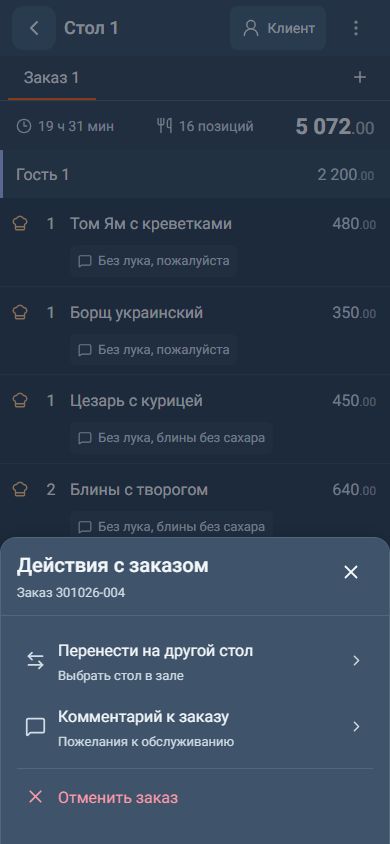
Нажмите «⋮» справа вверху экрана заказа. Откроется «Действия с заказом».
-
Выберите «Комментарий к заказу».
-
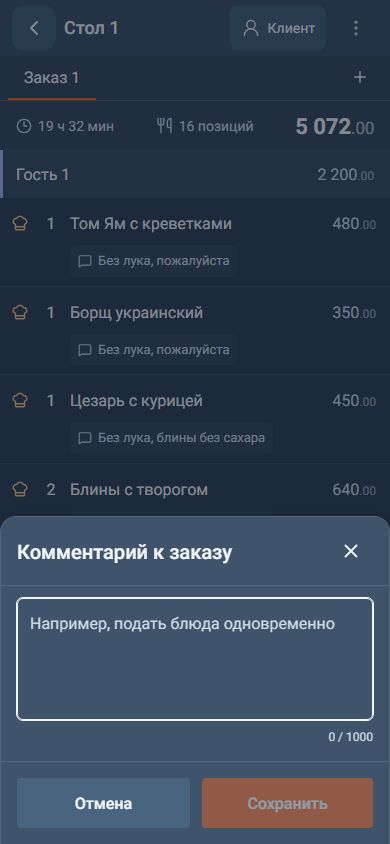
Напишите пожелание (до 1000 знаков), например «подать блюда одновременно», и нажмите «Сохранить».
Прочитали статью?
Отметка сохранится в этом браузере.
Не нашли ответ? Напишите в поддержку из MenuLab.