 MenuLab
ПРИЛОЖЕНИЕ ОФИЦИАНТА · РУКОВОДСТВО
Выдать счёт гостям
Кнопка со значком чека печатает счёт. Если в заказе несколько гостей, можно напечатать общий счёт или отдельный каждому гостю.
Где открыть
Заказ стола → кнопка со значком чека «Открыть счёт»
Перейти к инструкции ↓Содержание
Скриншот интерфейса
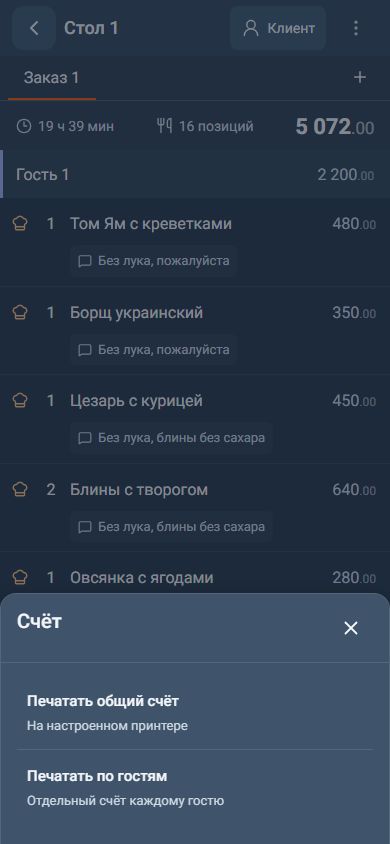
Как напечатать счёт
-
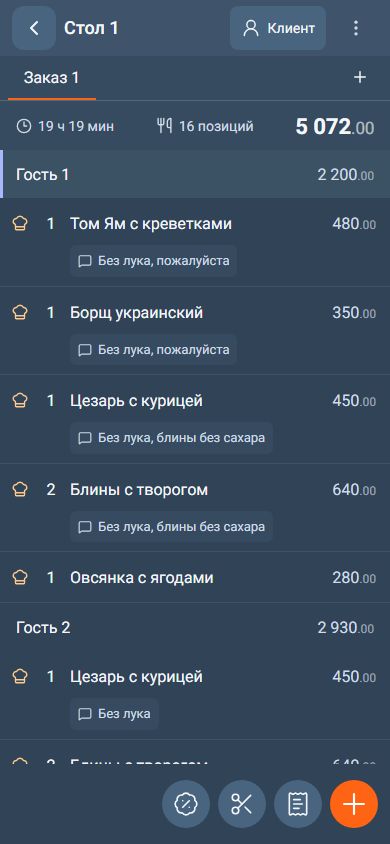
В заказе нажмите кнопку со значком чека внизу (между ножницами и «+»).
-
Если в заказе один гость, счёт сразу уходит на печать — появится «Счёт отправлен на печать».
-
Если гостей несколько, откроется окно «Счёт». Выберите «Печатать общий счёт» или «Печатать по гостям» — отдельный счёт каждому гостю.
-
Над списком блюд появится «Счёт запрошен — Изменения заблокированы», а у вкладки заказа — значок чека.
Что меняется после счёта
Пока счёт запрошен, нельзя добавлять блюда, отправлять их на кухню и менять скидки. Внизу вместо этого появляются кнопка с принтером «Повторить печать счёта» и кнопка «Оплата».
Если гость решил что-то дозаказать, нажмите «Отменить счёт» в строке «Счёт запрошен». Появится «Счёт отменён», и заказ снова можно менять.
Прочитали статью?
Отметка сохранится в этом браузере.
Не нашли ответ? Напишите в поддержку из MenuLab.